
Consulter les documents dans le portail client
Dans le portail client, le client peut consulter ses propres documents.
Vous, en tant que courtier, conservez bien entendu toujours le droit de voir ce que le client voit.
Le client ouvre ses documents en cliquant sur Documents dans le portail client.
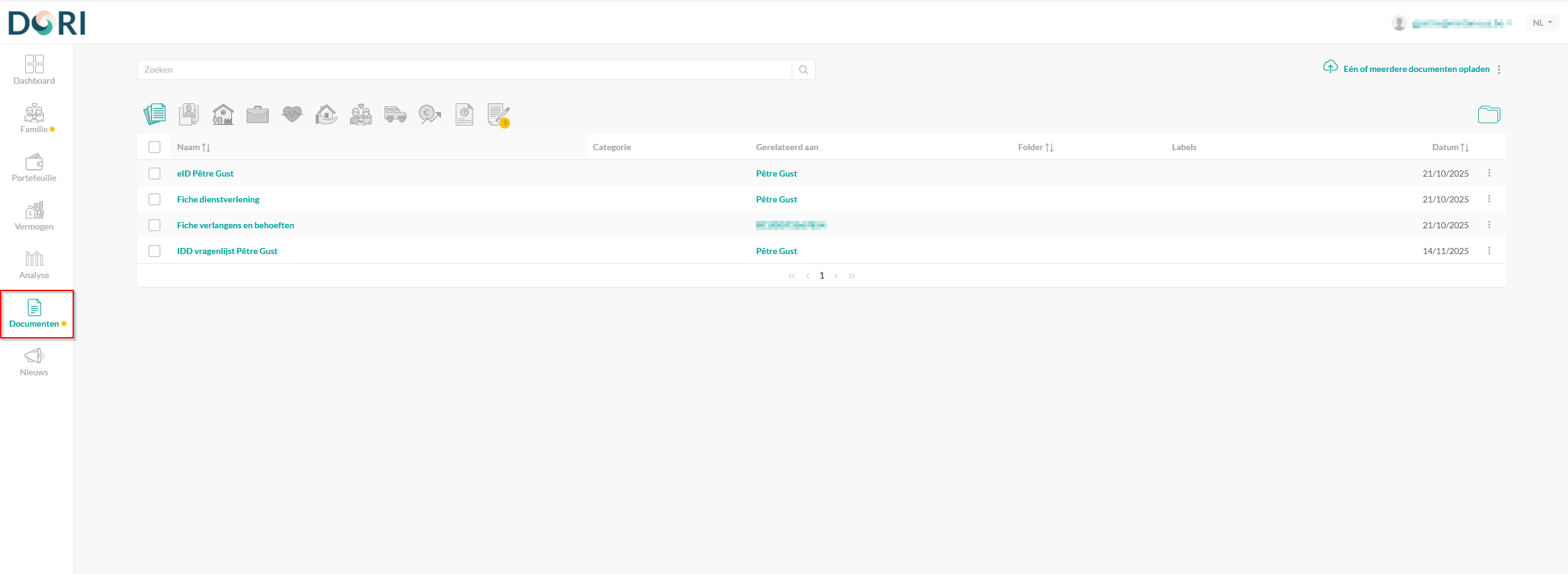
Comme vous pouvez le voir sur l'image, il y a une pastille orange.
Cela signifie que le client doit effectuer une action, comme signer un document.
Le client trouve ces actions ici :
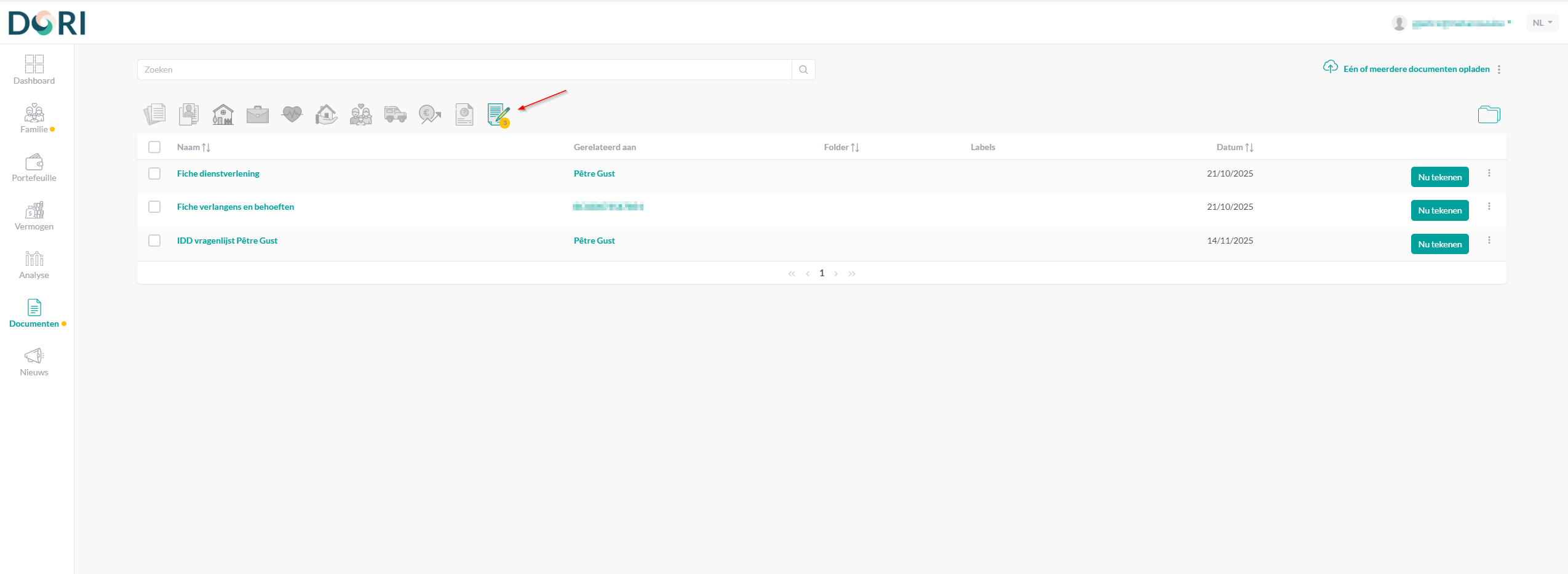
Ici, le client peut ensuite signer numériquement ses documents.
Ces actions deviennent visibles lorsque :
- Le client doit encore compléter des informations
- Vous avez utilisé les Actions à distance dans le profil client.
(Voir : Actions à distance)
Définir les droits : quels documents le client peut-il voir ?
Vous pouvez déterminer quels types de documents sont visibles pour le client.
Vous gérez cela via Données du domaine.
Accédez à :
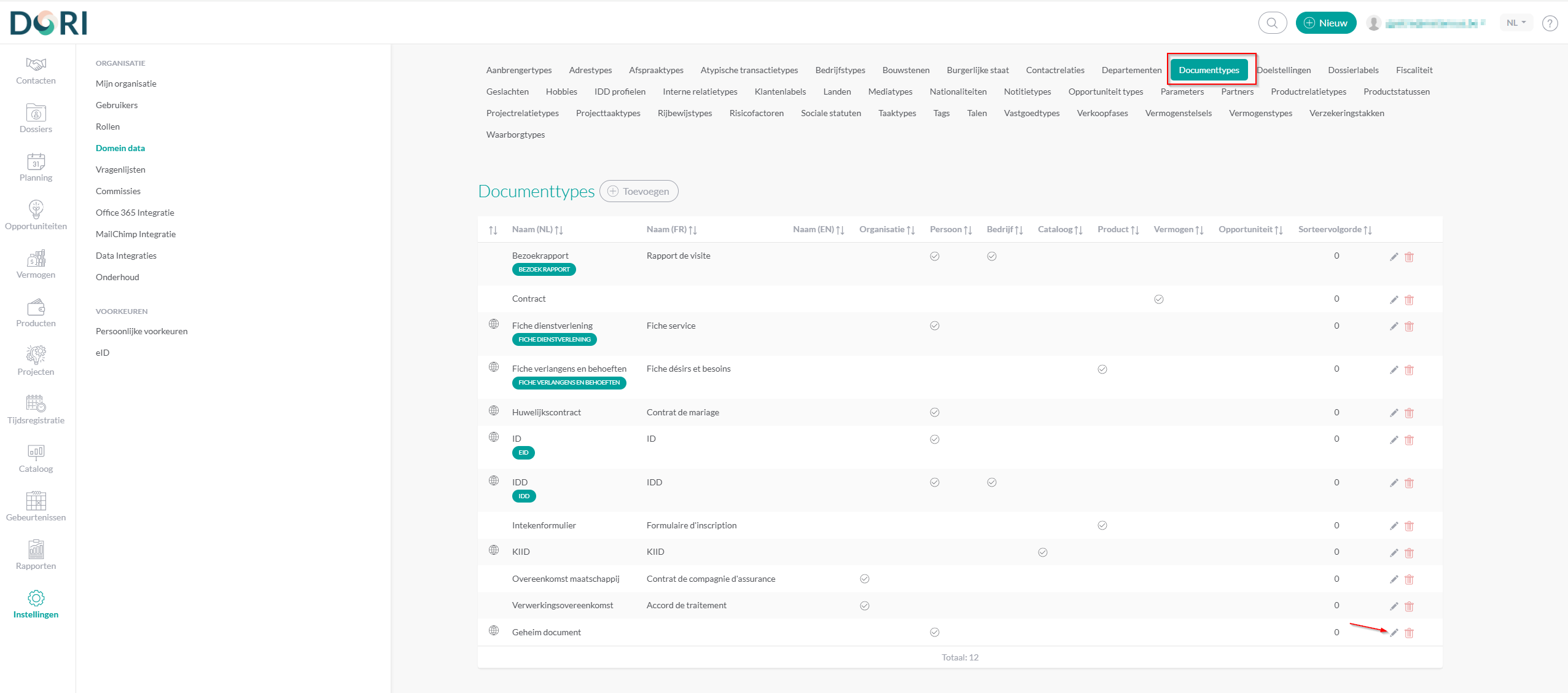
Paramètres → Mon organisation → Données du domaine → Types de documents
Là, vous voyez les différents types de documents qui ont déjà été prédéfinis par nous ou par vous.
Cliquez sur l'icône de modification à côté du type de document.
Cochez ou décochez ensuite "Afficher dans app/portail" :
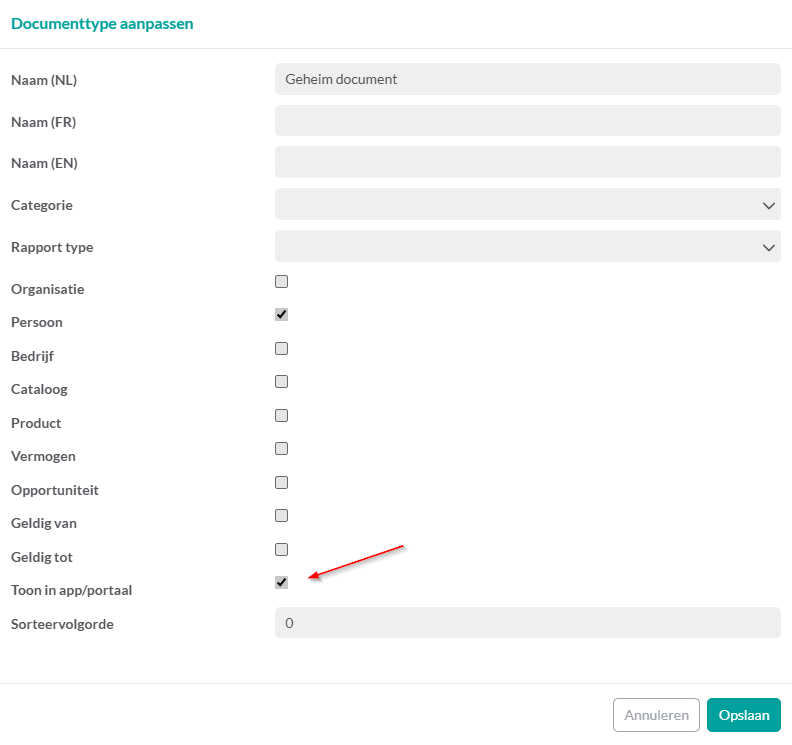
- Coché → Le client voit ce type de document dans son portail client.
- Décoché → Le client ne verra pas les documents de ce type.
Vous pouvez également le voir grâce à l'icône globe (🌍) devant le type de document.