
Utiliser un filtre
Dans DORI, il est possible de créer des filtres.
De cette façon, vous pouvez facilement établir des listes de données spécifiques que vous souhaitez consulter.
La fonction de filtrage est l'un des outils les plus puissants de DORI.
Vidéo d'instruction
Regardez la vidéo d'instruction sur la manière de créer des filtres dans DORI.
Où pouvez-vous utiliser des filtres ?
Dans presque toutes les sections de DORI, il est possible de créer des filtres — par exemple dans Contacts, Produits, Dossiers, etc.
Dans cet exemple, nous montrons comment créer un filtre dans Contacts.
Créer un filtre
À droite de la barre de recherche, vous trouvez le bouton pour filtrer.
Au début, vous n'avez pas encore de filtres. Vous pouvez en créer un nouveau en cliquant sur l'icône plus.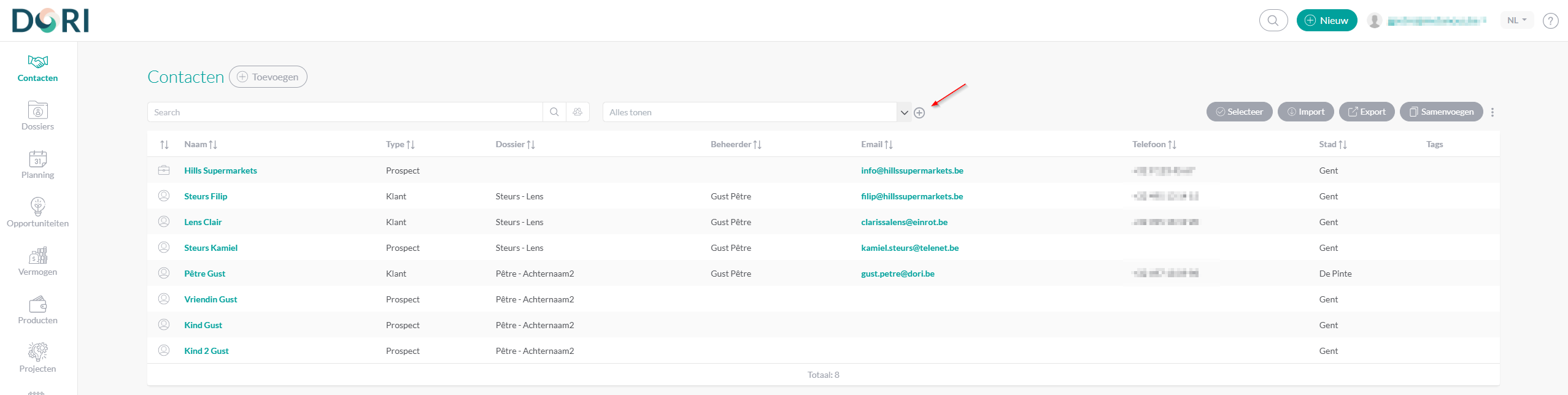
Lorsque vous cliquez dessus, une fenêtre s'ouvre dans laquelle vous pouvez remplir des informations de base :
- Nom : le nom que vous souhaitez donner à votre filtre.
- Visible uniquement pour moi : cochez ceci si vous souhaitez garder le filtre privé.
- Modifiable uniquement par moi : cochez ceci si vous seul pouvez modifier le filtre.
Si vous décochez ces cases, vous pouvez partager le filtre avec tous les utilisateurs ou uniquement avec des personnes spécifiquement désignées.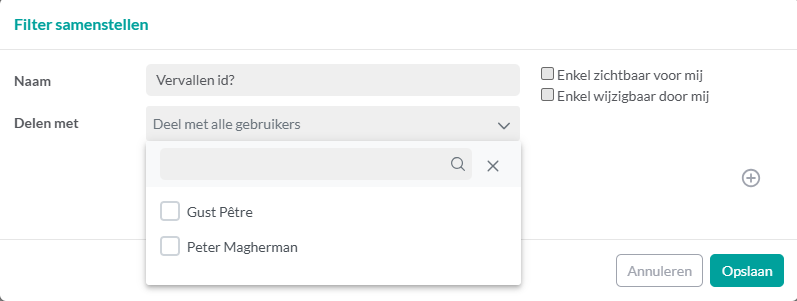
Définir les critères de filtrage
Vous pouvez maintenant déterminer sur quoi vous souhaitez filtrer.
Vous pouvez filtrer sur de nombreux champs, tels que a des doublons, prénom, nom, âge ou, comme dans cet exemple — date d'expiration ID.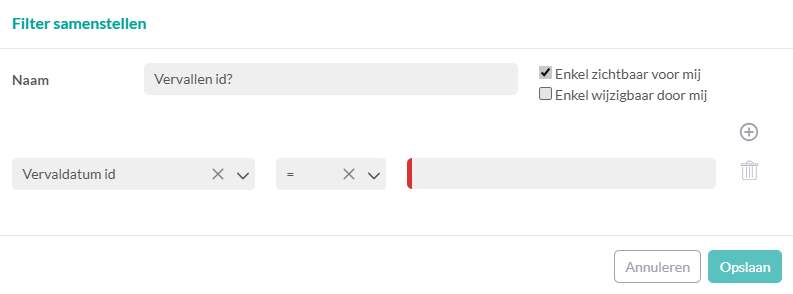
Une règle de filtre se compose de trois parties :
- Champ – la donnée sur laquelle vous souhaitez filtrer (par ex. Date d'expiration ID).
- Opérateur – la comparaison que vous souhaitez appliquer.
Valeurs possibles :=→ égal à<>→ différent de<→ inférieur à<=→ inférieur ou égal à>→ supérieur à>=→ supérieur ou égal à=_→ contient<>_→ ne contient pas
- Valeur – la valeur spécifique que vous souhaitez utiliser (par ex. date d'aujourd'hui).
Dans cet exemple, nous utilisons l'opérateur > (supérieur à) pour rechercher les ID qui expirent avant aujourd'hui.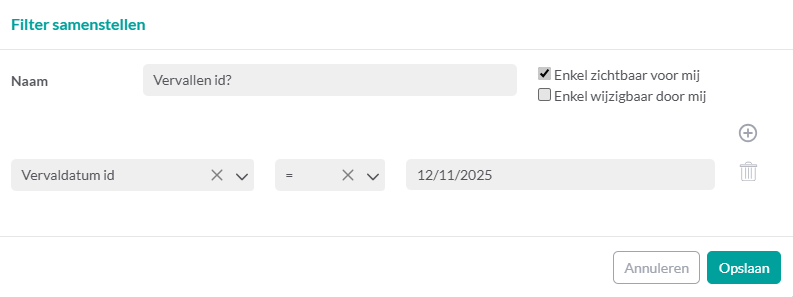
Après avoir configuré votre filtre, appuyez sur Enregistrer.
DORI affiche maintenant tous les clients dont l'ID a expiré.