
Configurer le portail client
Sous Paramètres → Mon organisation → Portail client, vous déterminez à quoi ressemble le portail client pour vos clients : quels graphiques apparaissent sur leur tableau de bord, quelles actualités vous affichez et quelles conditions générales ils acceptent.
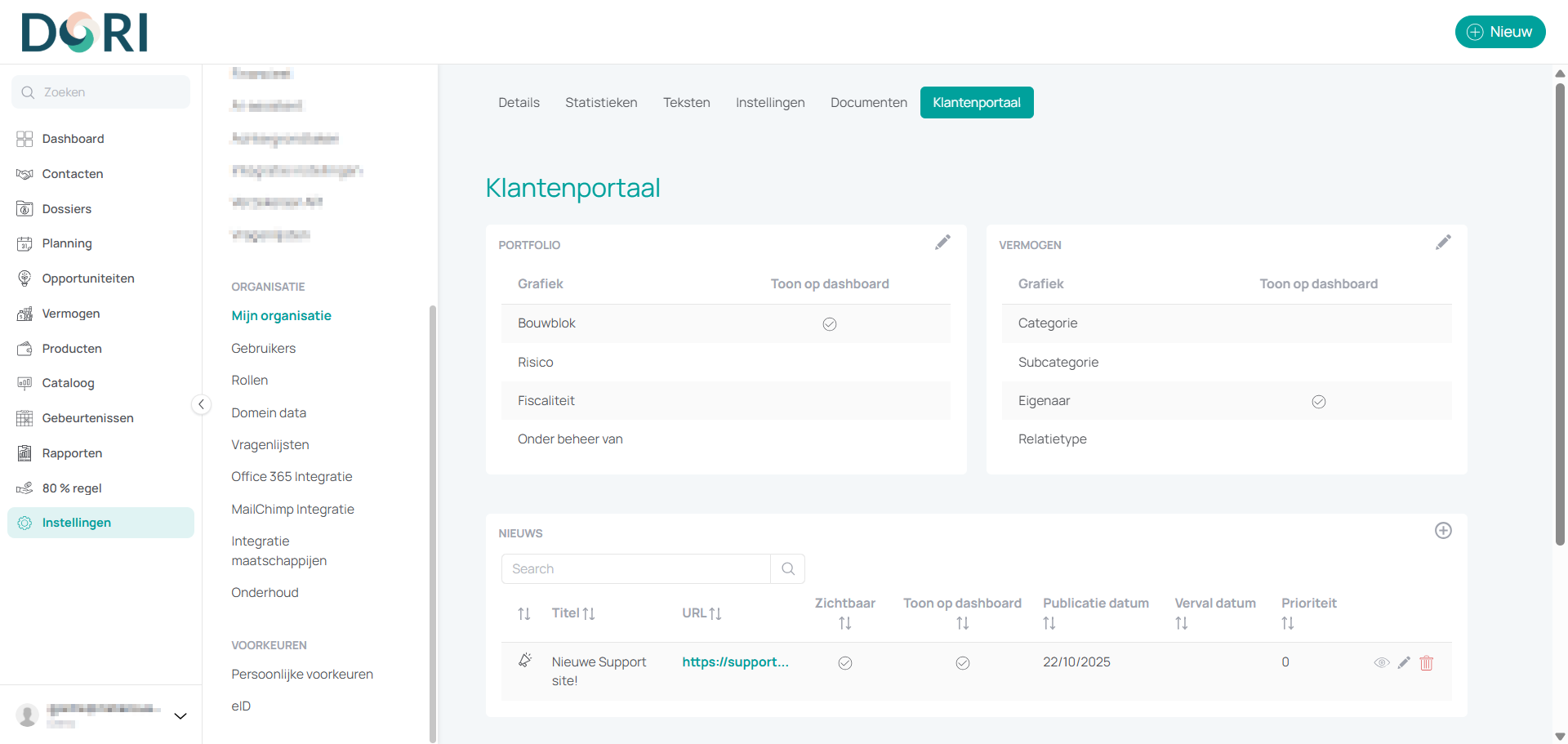
Portfolio et Patrimoine
Les blocs Portfolio et Patrimoine déterminent quels graphiques le client voit sur le tableau de bord de son portail. Cliquez sur l'icône de modification et cochez ou décochez Afficher sur le tableau de bord par graphique.
- Portfolio : Bloc de construction, Risque, Fiscalité.
- Patrimoine : Catégorie, Sous-catégorie, Propriétaire, Type de relation.
Actualités
Dans le bloc Actualités, vous gérez les actualités que le client voit dans son portail. La liste affiche par message les colonnes Titre, URL, Visible, Afficher sur le tableau de bord, Date de publication, Date d'expiration et Priorité. Cliquez sur + pour ajouter un message. Voir aussi Afficher des actualités aux clients.
Conditions générales
Dans le bloc Conditions générales, vous définissez les conditions que le client doit accepter lors de l'utilisation du portail. Par version, vous voyez la Date de début, le Texte, l'URL de la politique de confidentialité et l'Acceptation. Cliquez sur + pour ajouter une nouvelle version.