
Fusionner des contacts
Dans DORI, il peut arriver qu'un contact soit créé deux fois par erreur — par exemple à cause d'une adresse différente ou d'une petite faute de frappe.
Vous ne souhaitez évidemment pas conserver des doublons, surtout si des documents ou des polices y sont déjà liés. Heureusement, vous pouvez facilement résoudre cela grâce à la fonction Fusionner.
Vidéo d'instruction
Regardez la vidéo explicative pour savoir comment fusionner des contacts.
Comment ça marche ?
Vous pouvez le faire de deux manières :
- Via Contacts → cliquez sur Fusionner
- Ou via un contact spécifique → cliquez sur le menu d'action et choisissez Fusionner

Lorsque vous cliquez ici, une fenêtre apparaît avec les informations des deux contacts.
Dans DORI, vous pouvez choisir exactement quelles données seront transférées — vous gardez ainsi le contrôle total. 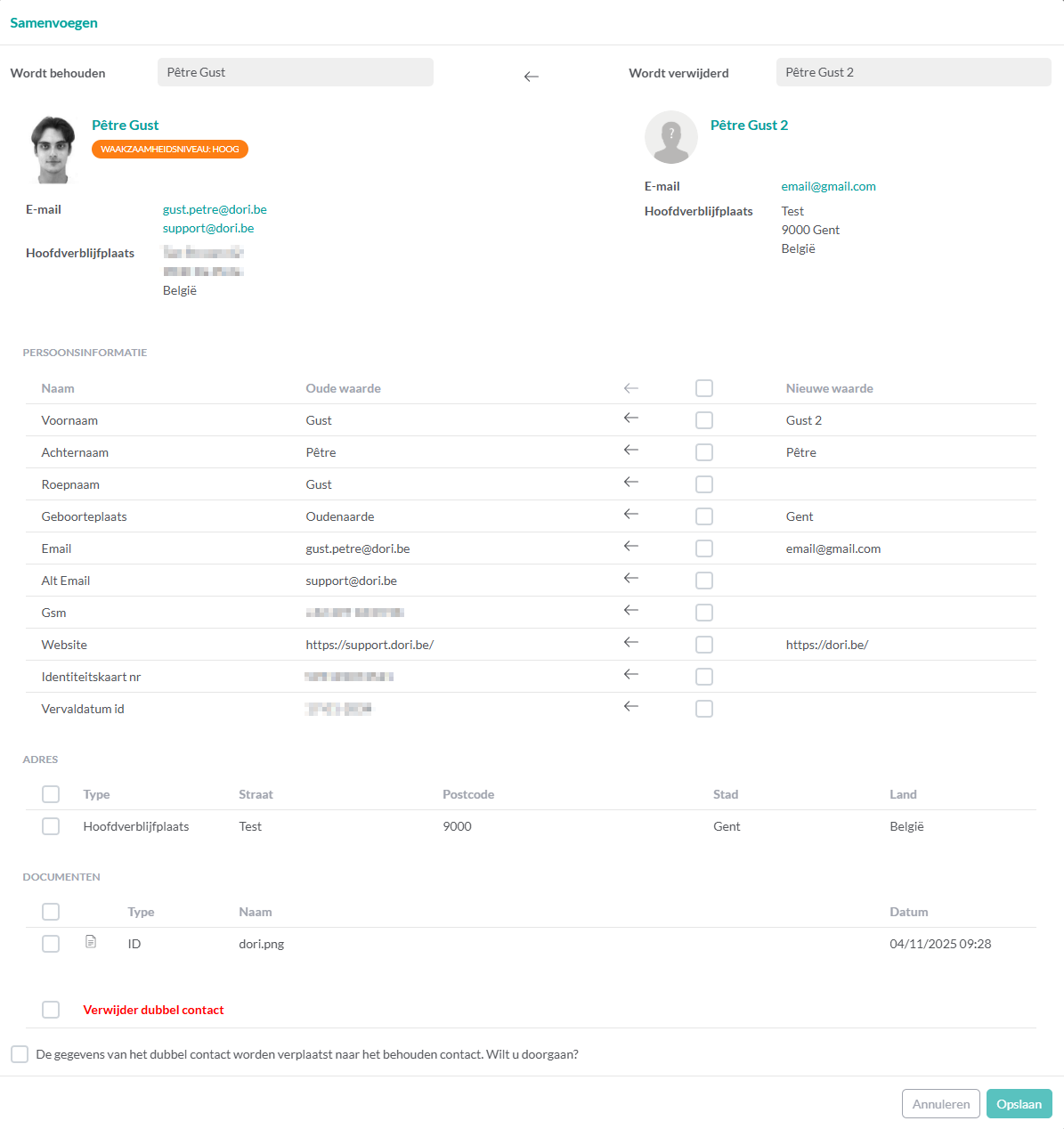
Les éléments suivants peuvent être fusionnés de façon sélective :
- Informations personnelles
- Adresse
- Documents
- Notes
- Rendez-vous
- Produits
- Comptes
Vous pouvez également choisir « Supprimer le contact en double ».
Vous n'êtes pas encore certain que tout a été correctement transféré ? Vous pouvez alors conserver provisoirement le contact en double.
Pour confirmer l'action, cochez en bas :
« Les données du contact en double seront fusionnées avec le contact conservé. Souhaitez-vous continuer ? »
Après confirmation, le contact en double est supprimé et toutes les données liées sont proprement transférées vers le contact conservé.