
Système d'authentification dans DORI
Vidéo d'instruction
Consultez ici la vidéo d'instruction pour la configuration de l'authentification multifacteur.
Configurer l'authentification multifacteur
Dans DORI, vous pouvez vous sécuriser davantage de deux manières :
| Méthode | Recommandé |
|---|---|
| Application TOTP (application d'authentification) | ✅ Oui |
| Code SMS | ⚠️ Uniquement si nécessaire |
✅ Nous recommandons d'utiliser une application d'authentification. Cette méthode est plus sûre et plus conviviale que la vérification par SMS.
Étape 1 : Activer l'authentification multifacteur
Lorsque vous vous connectez, l'écran ci-dessous s'affiche.

Vous pouvez choisir entre :
- Application TOTP
- Code SMS
Option 1 : Application TOTP (recommandé)
Cliquez sur Application TOTP.
L'écran ci-dessous s'affiche ensuite.
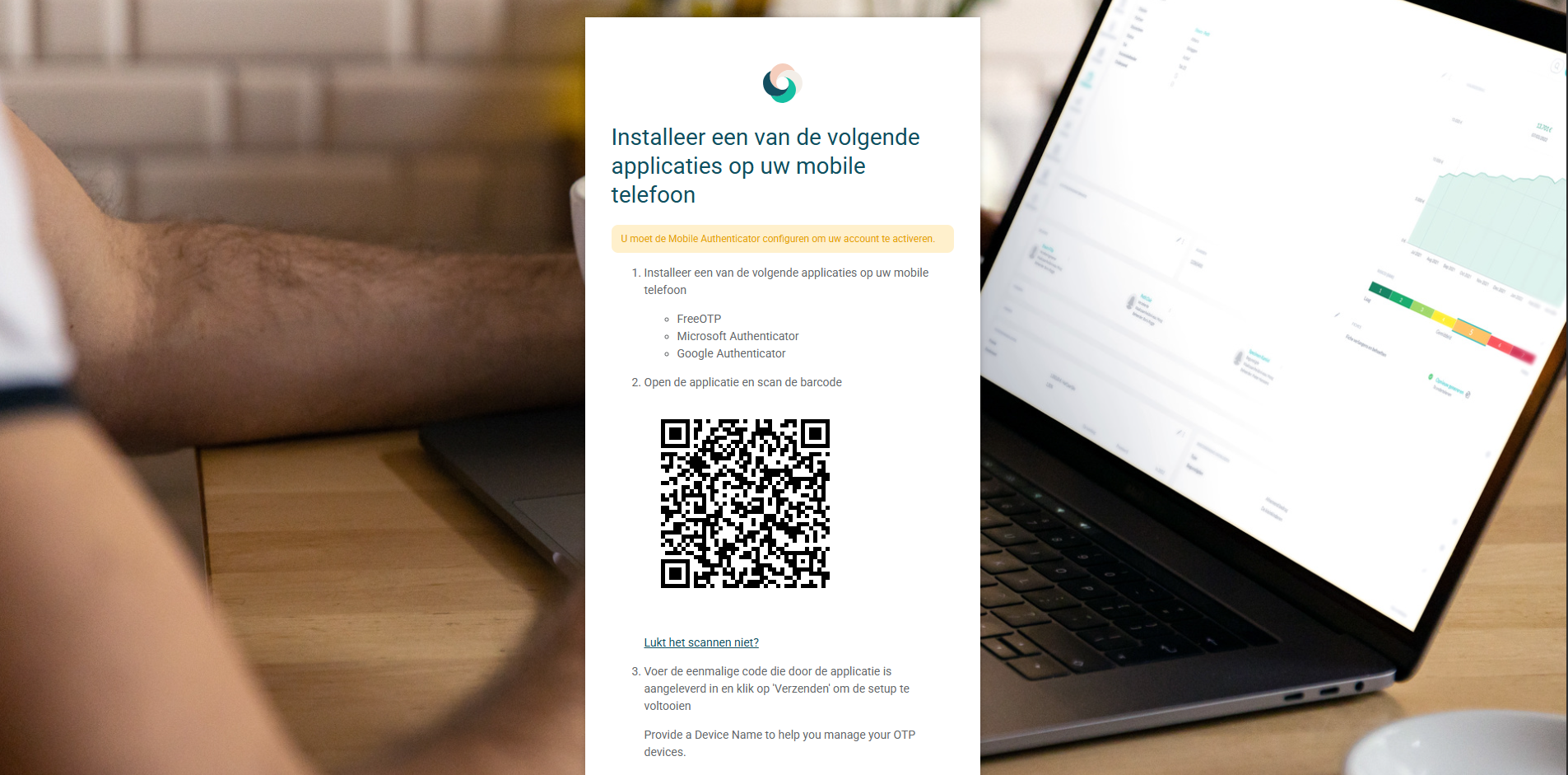
Installer une application d'authentification
Installez l'une des applications ci-dessous sur votre smartphone :
- FreeOTP
- Microsoft Authenticator
- Google Authenticator
Ouvrez ensuite l'application et ajoutez un nouveau compte en scannant le code QR. 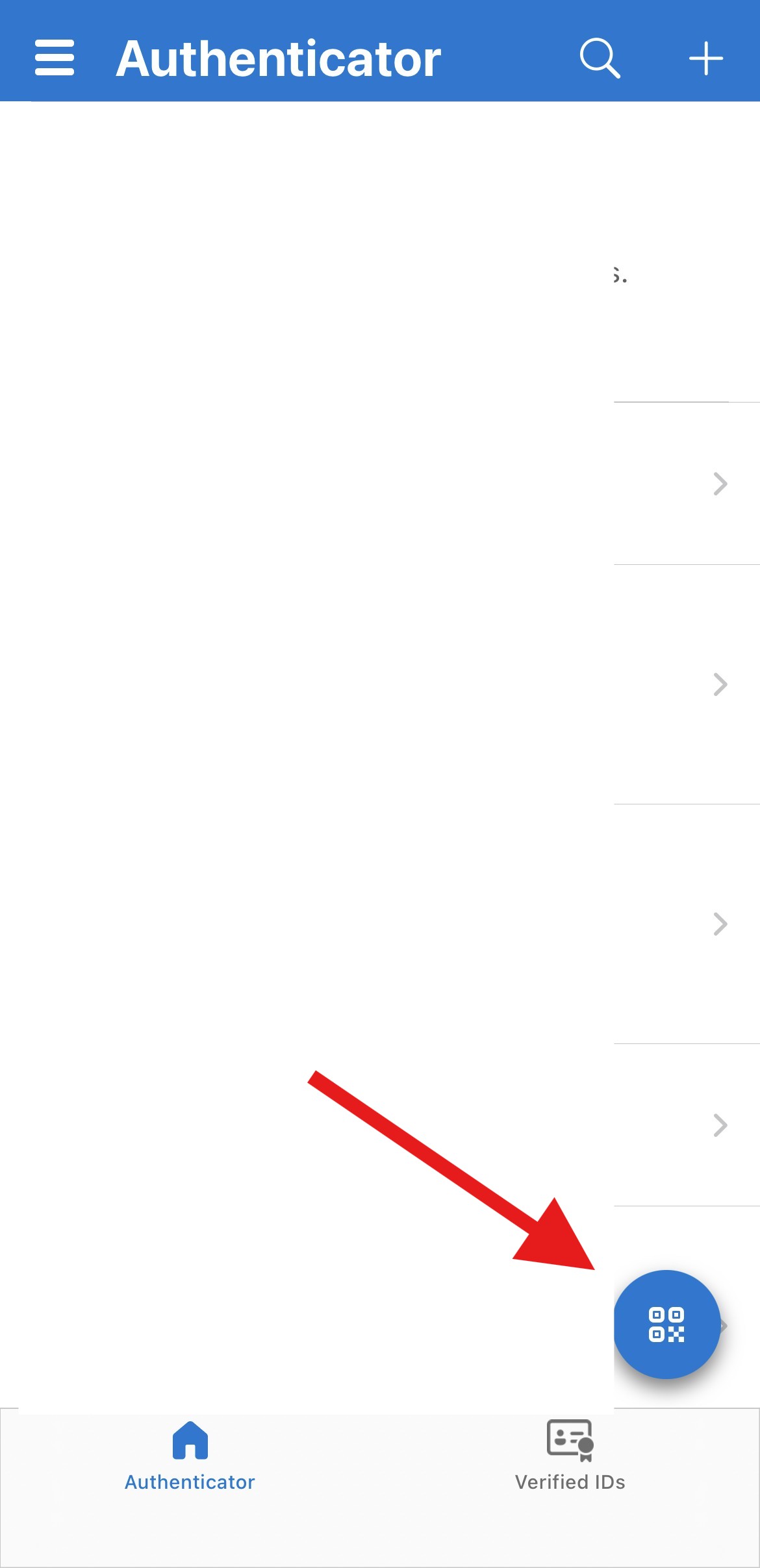
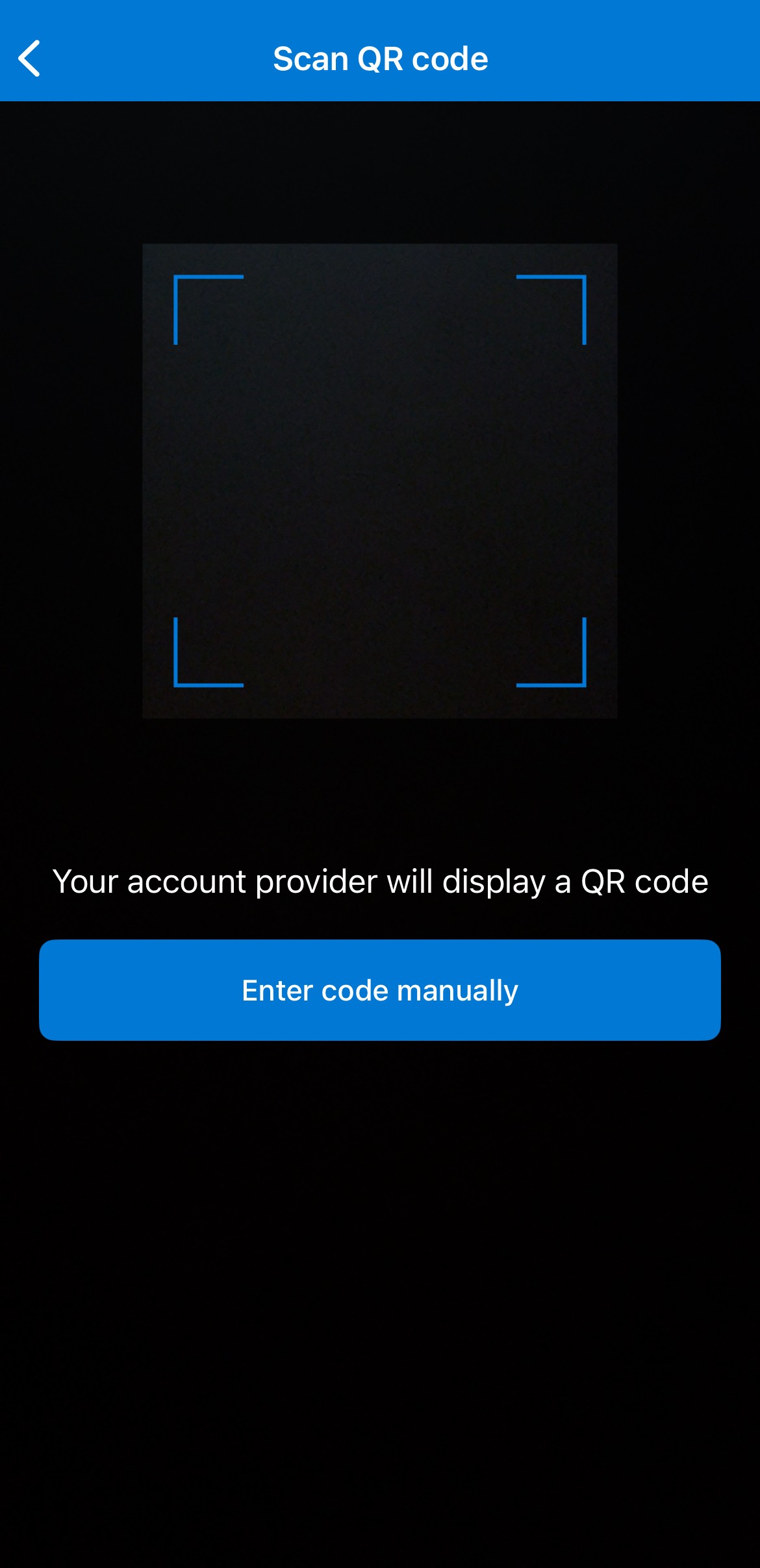
Après le scan, un code de vérification apparaît dans l'application.
Ce code change automatiquement toutes les quelques secondes.
Saisir le code de vérification
- Saisissez le code de l'application dans « Code d'authentification ».
- Indiquez éventuellement un nom d'appareil (non obligatoire).
- Cliquez sur Enregistrer ou Confirmer.
Votre authentification multifacteur est maintenant active.
Option 2 : Code SMS
Cliquez sur Code SMS.

Saisissez votre numéro de GSM.
À chaque connexion, vous recevez ensuite un code de vérification par SMS que vous devez saisir pour continuer.
⚠️ Attention :
Bien que cette méthode soit prise en charge, nous recommandons d'utiliser une application d'authentification. Elle est plus sûre et fonctionne également lorsque vous ne pouvez temporairement pas recevoir de SMS.
Comment réinitialiser mon authentification ?
Si vous avez changé de smartphone ou si vous souhaitez réinitialiser votre authentification, vous pouvez le faire vous-même.
Accédez à :
Paramètres → Préférences personnelles → Authentification multifacteur
Cliquez ensuite sur « Réinitialiser l'authentification multifacteur ».
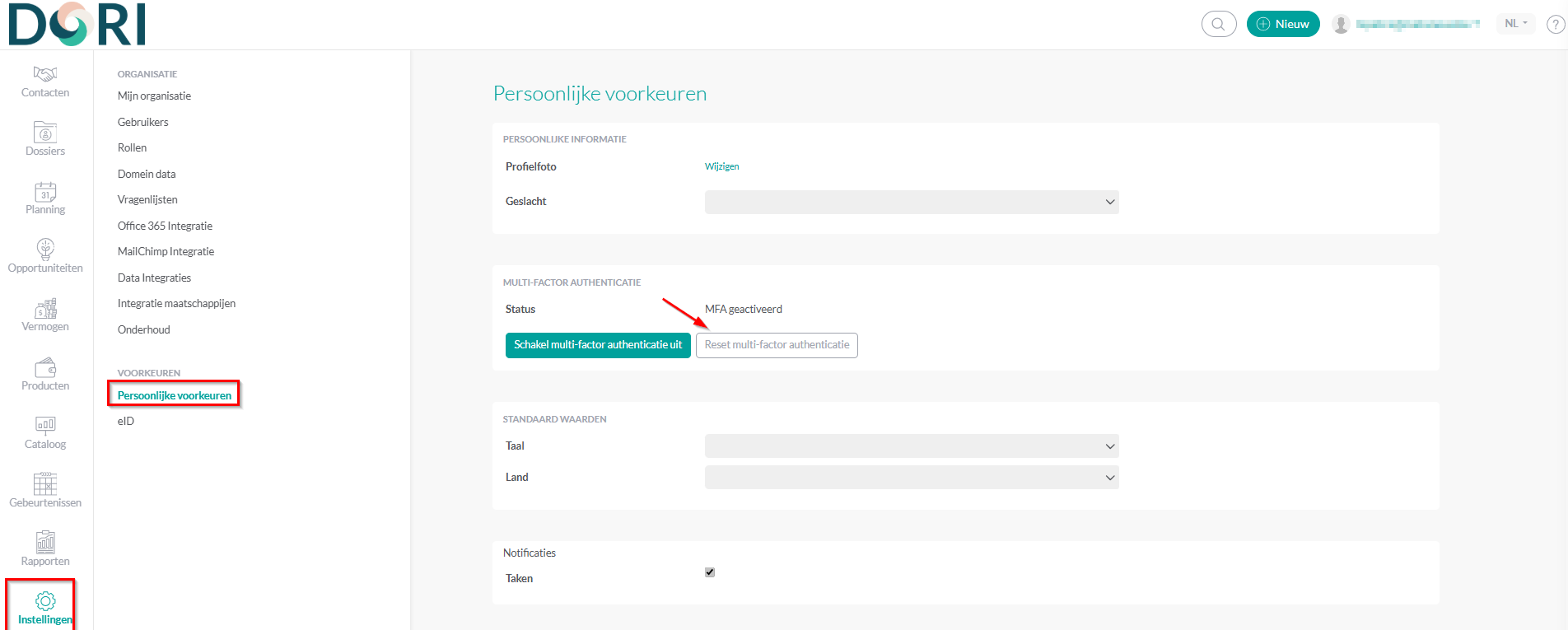
Déconnectez-vous ensuite de DORI.
Lorsque vous vous reconnectez, vous pouvez de nouveau choisir entre une application TOTP ou un code SMS et refaire la configuration.
Questions fréquentes
J'ai un nouveau smartphone
Si vous avez un nouveau smartphone, vous devez reconfigurer votre application d'authentification. Utilisez pour cela l'option « Réinitialiser l'authentification multifacteur ».
Je n'ai plus accès à mon application d'authentification
Utilisez l'option « Réinitialiser l'authentification multifacteur » si vous avez encore accès à DORI.
Si vous n'avez plus accès à votre compte, contactez le service de support DORI.
Puis-je encore basculer entre TOTP et SMS ultérieurement ?
Oui. Vous pouvez adapter à nouveau vos paramètres d'authentification multifacteur ultérieurement via vos préférences personnelles.