
Créer un rendez-vous
Un rendez-vous peut être créé de deux manières.
Méthode 1 : Via Planification
- Accédez à Planification → Rendez-vous → Ajouter
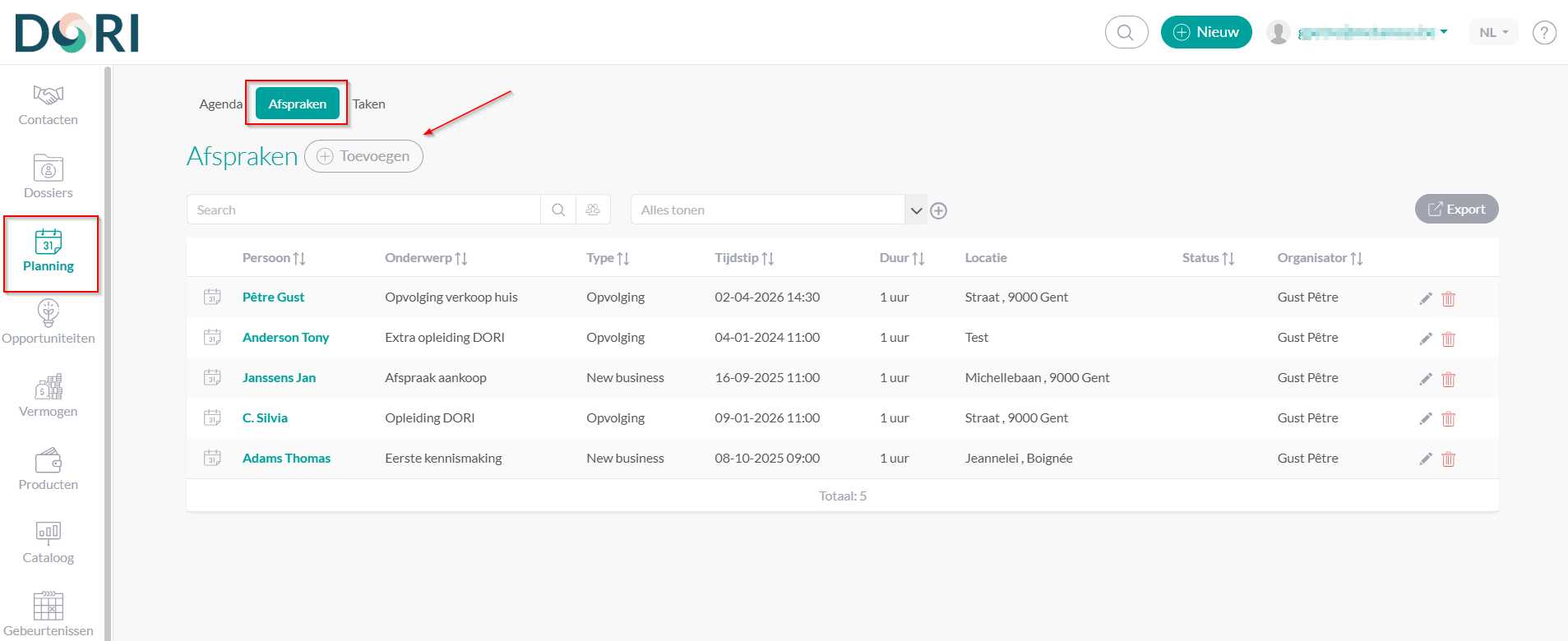
- Vous obtenez l'écran suivant dans lequel vous pouvez remplir les informations nécessaires :
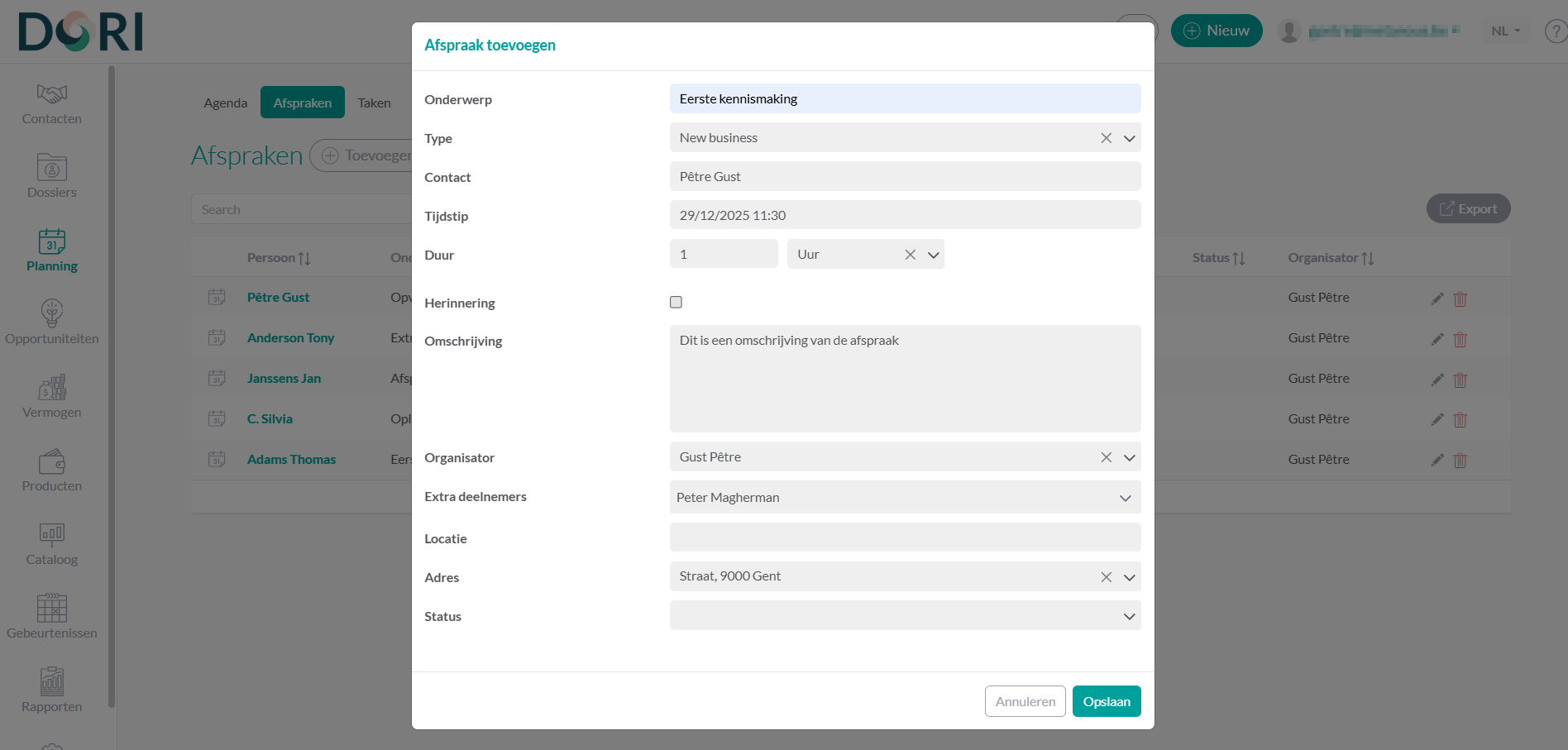
Champs d'un rendez-vous
| Champ | Description |
|---|---|
| Objet | Objet du rendez-vous |
| Type | À définir dans Données du domaine |
| Contact | Personne qui prend le rendez-vous |
| Heure | Heure du rendez-vous |
| Durée | Durée du rendez-vous |
| Rappel | Définir un rappel pour le rendez-vous |
| Description | Brève description du rendez-vous |
| Organisateur | Personne qui organise le rendez-vous |
| Participants supplémentaires | Éventuels participants supplémentaires au rendez-vous |
| Lieu | Lieu où le rendez-vous a lieu |
| Adresse | Adresse du rendez-vous |
| Statut | Statut du rendez-vous (voir ci-dessous) |
ℹ️ Champs obligatoires : vous devez au minimum remplir l'Objet, le Type, le Contact et l'Heure pour pouvoir enregistrer un rendez-vous.
Statut d'un rendez-vous
Le statut vous permet de suivre si un rendez-vous a effectivement eu lieu. Après le rendez-vous, vous mettez par exemple le statut sur Eu lieu ou N'a pas eu lieu. Vous gardez ainsi une vue d'ensemble des clients que vous devez encore relancer.
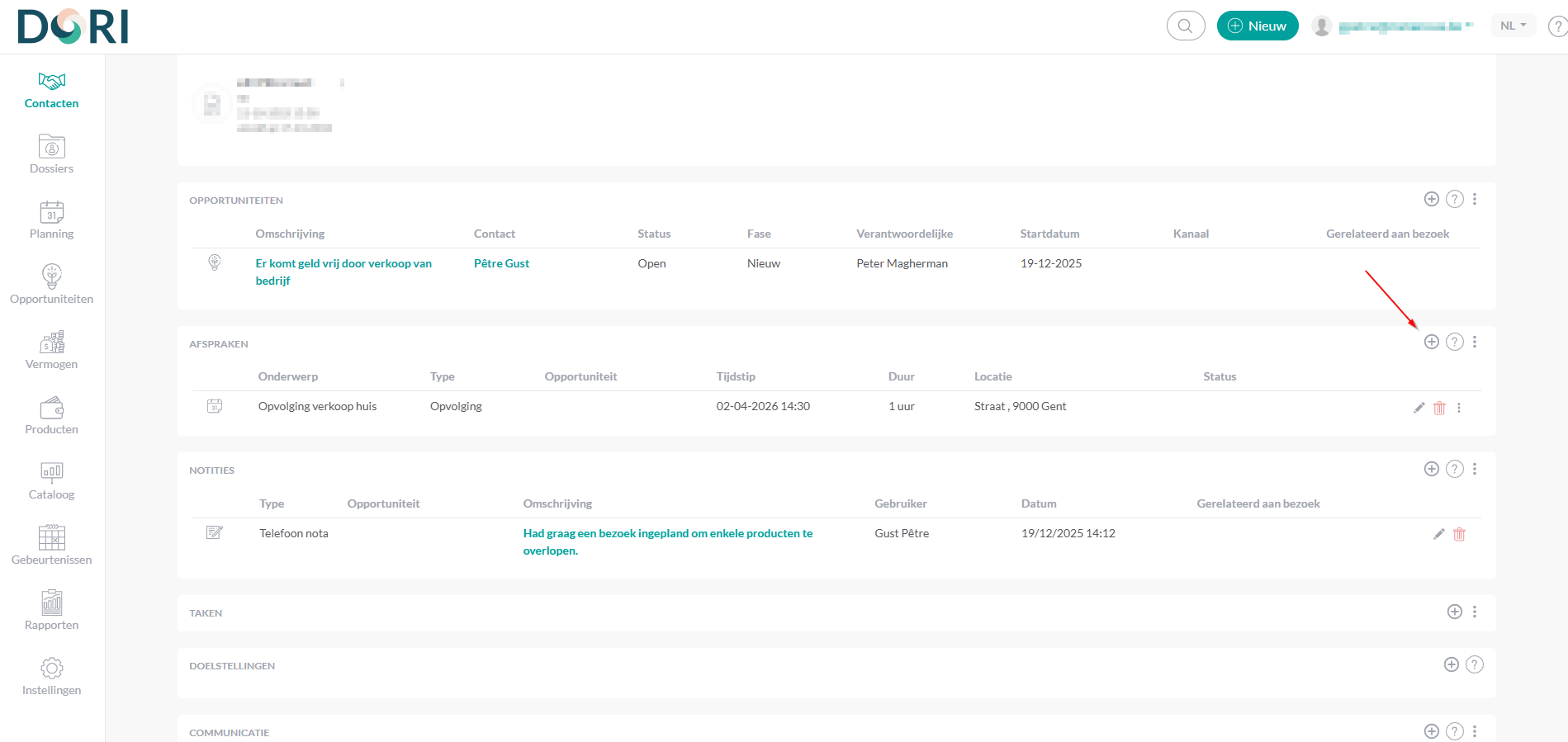
Méthode 2 : Via le profil de contact
- Accédez à Contacts → Client → Rendez-vous
- Cliquez sur Ajouter pour créer un nouveau rendez-vous pour ce client.
Gérer et consulter les rendez-vous
Dans la liste sous Planification → Rendez-vous, vous modifiez un rendez-vous via l'icône crayon ou vous le supprimez via l'icône corbeille. Vos rendez-vous apparaissent également dans l'Agenda. Consultez Consulter et filtrer les rendez-vous pour les suivre de manière ciblée.