
Faire signer un document par plusieurs personnes
Certains documents doivent être signés par plus d'une personne, par exemple par les deux partenaires ou par un copropriétaire d'une police. Dans DORI, vous pouvez ajouter un ou plusieurs signataires supplémentaires à chaque document que vous faites signer numériquement.
ℹ️ Ceci n'est pas la même chose que faire signer plusieurs documents en même temps. Cette fonction envoie plusieurs documents en une seule fois à un seul client. Cette page décrit comment faire signer un seul document par plusieurs personnes.
1. Démarrer le processus de signature
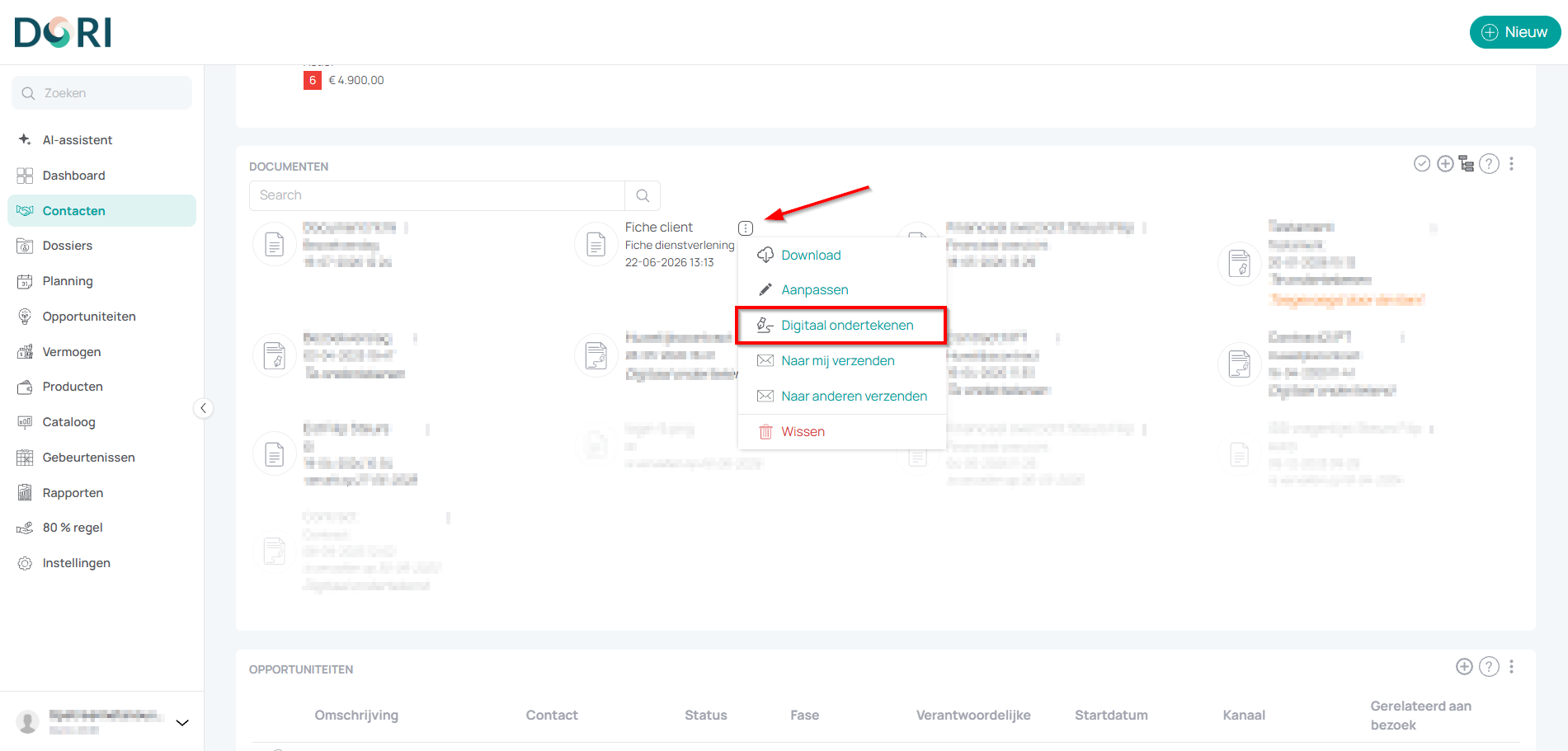
- Accédez à l'onglet Documents du contact concerné.
- Cliquez sur les trois points à côté du document à faire signer.
- Choisissez Signer numériquement.
2. Ajouter un signataire supplémentaire
La fenêtre "Signer numériquement" affiche le document et, sous OPTIONS, le premier signataire (généralement le client lui-même) avec son E-mail et son GSM.
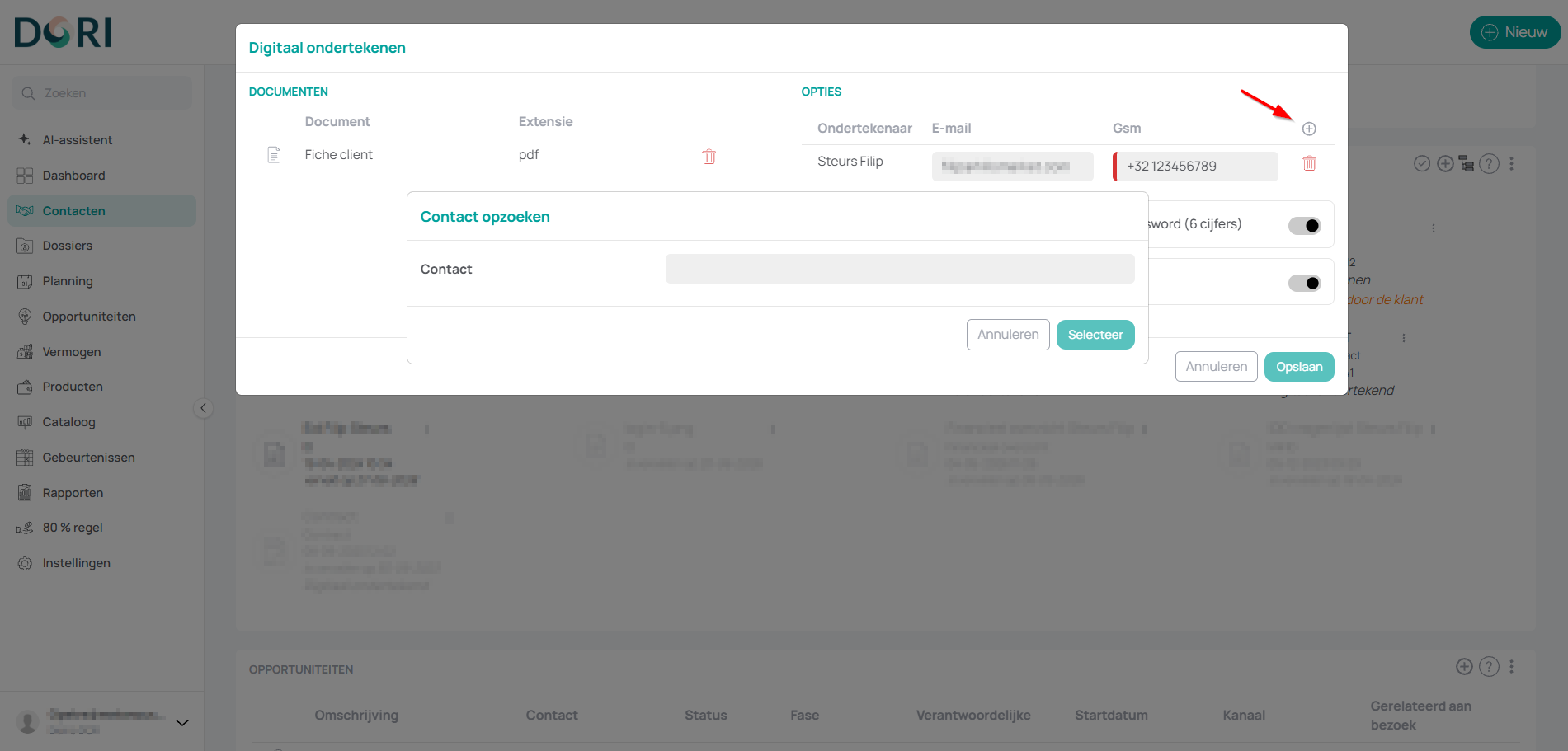
- Cliquez sur le plus à droite au-dessus du tableau des signataires.
3. Rechercher un contact
- Recherchez dans le champ Contact la personne qui doit également signer, par exemple le partenaire ou le copropriétaire. Vous pouvez rechercher n'importe quel contact dans DORI, pas uniquement une relation déjà liée.
- Sélectionnez le contact souhaité dans la liste.
- Cliquez sur Sélectionner.
Résultat
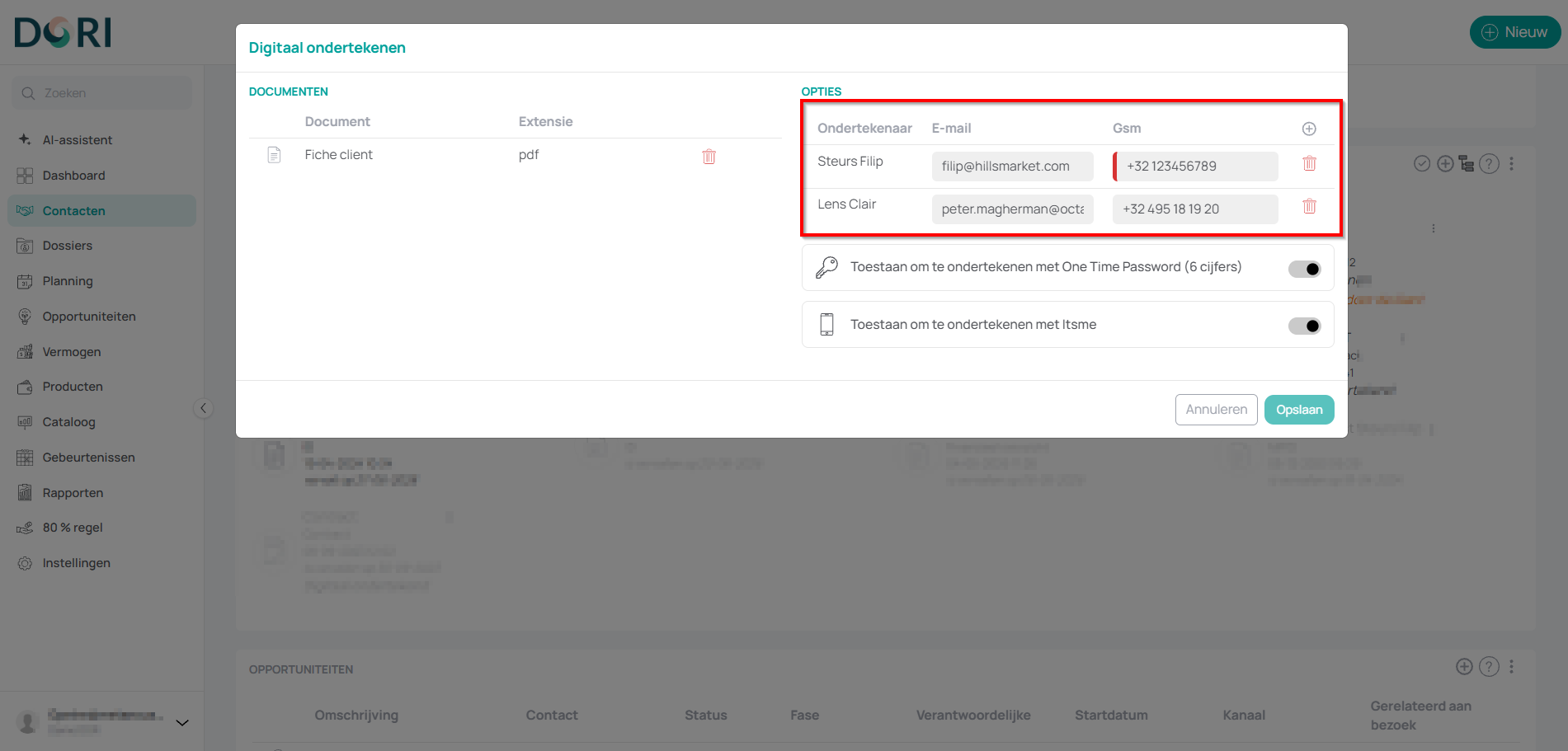
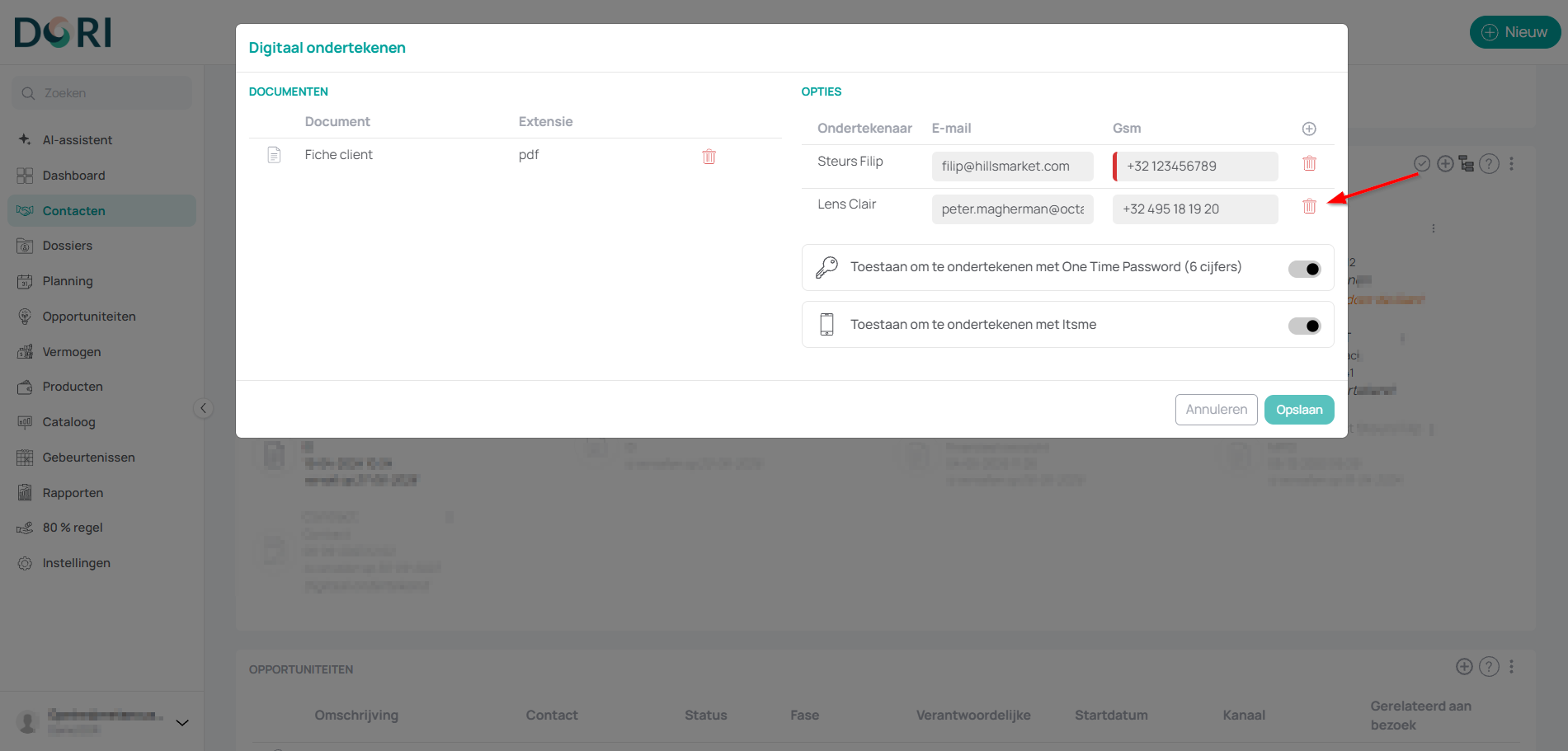
Les deux signataires figurent maintenant dans le tableau, chacun avec son propre e-mail et numéro de GSM (modifiables). Si vous ne souhaitez plus qu'une personne signe, cliquez sur l'icône poubelle à côté de cette ligne.
Les interrupteurs "Autoriser la signature avec un One Time Password (6 chiffres)" et "Autoriser la signature avec Itsme" s'appliquent à l'ensemble du document, donc à tous les signataires ensemble. Plus d'informations sur ces options sur Signer avec Itsme.
Cliquez enfin sur Enregistrer. Chaque signataire reçoit alors son propre e-mail pour signer le document numériquement.
✅ Astuce : Utilisez le filtre sur les documents à signer par les clients pour suivre qui n'a pas encore signé.