
Een document door meerdere personen laten ondertekenen
Sommige documenten moeten door meer dan één persoon ondertekend worden, bijvoorbeeld door beide partners of door een mede-eigenaar van een polis. Binnen DORI kunt u aan elk document dat u digitaal laat ondertekenen, één of meerdere extra ondertekenaars toevoegen.
ℹ️ Dit is niet hetzelfde als meerdere documenten tegelijk laten ondertekenen. Die functie stuurt meerdere documenten in één keer naar één klant. Deze pagina beschrijft hoe u één document door meerdere personen laat ondertekenen.
1. Start het ondertekenproces
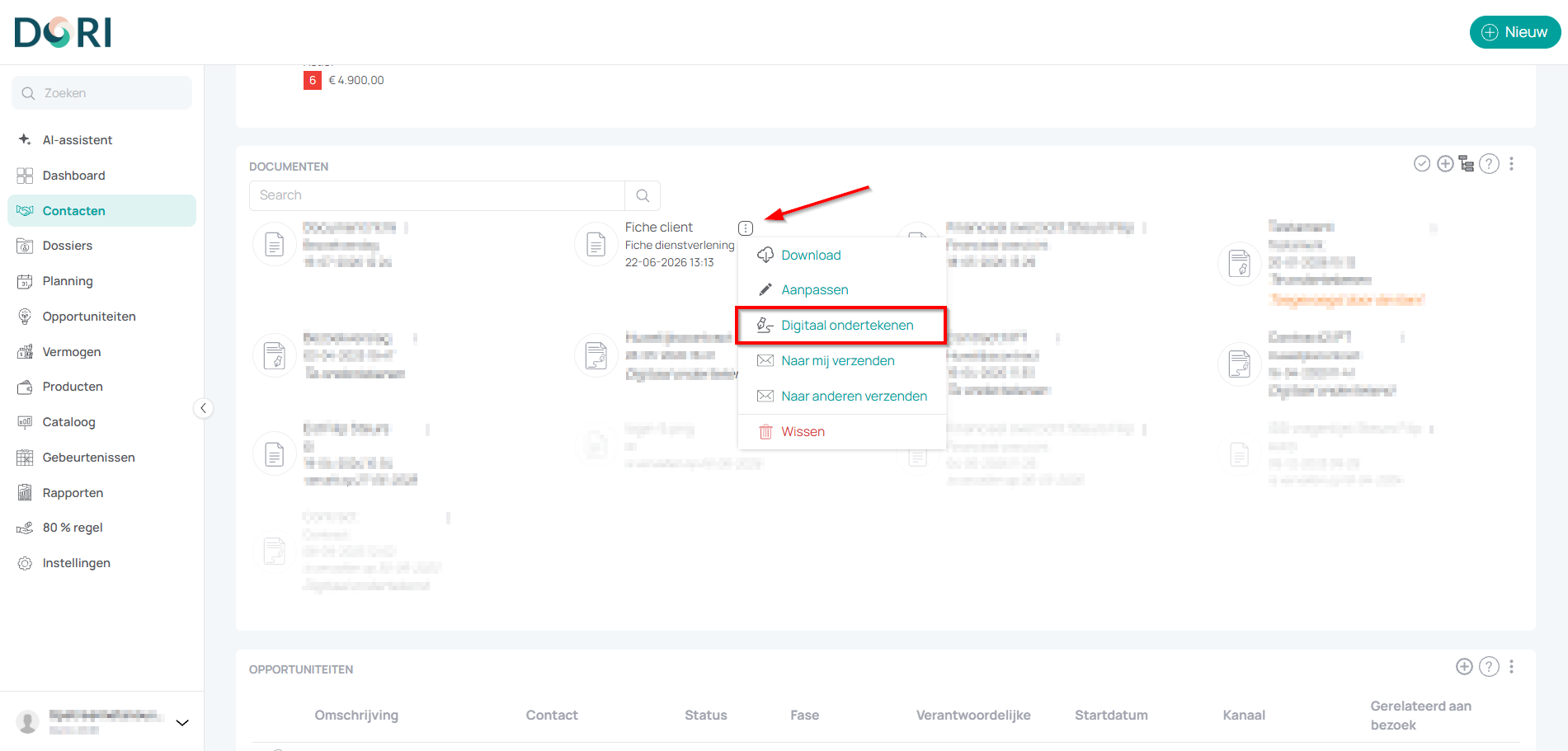
- Ga naar het Documenten-tabblad van het betreffende contact.
- Klik op de drie bolletjes naast het document dat ondertekend moet worden.
- Kies Digitaal ondertekenen.
2. Extra ondertekenaar toevoegen
Het venster "Digitaal ondertekenen" toont het document en, onder OPTIES, de eerste ondertekenaar (doorgaans de klant zelf) met diens E-mail en Gsm.
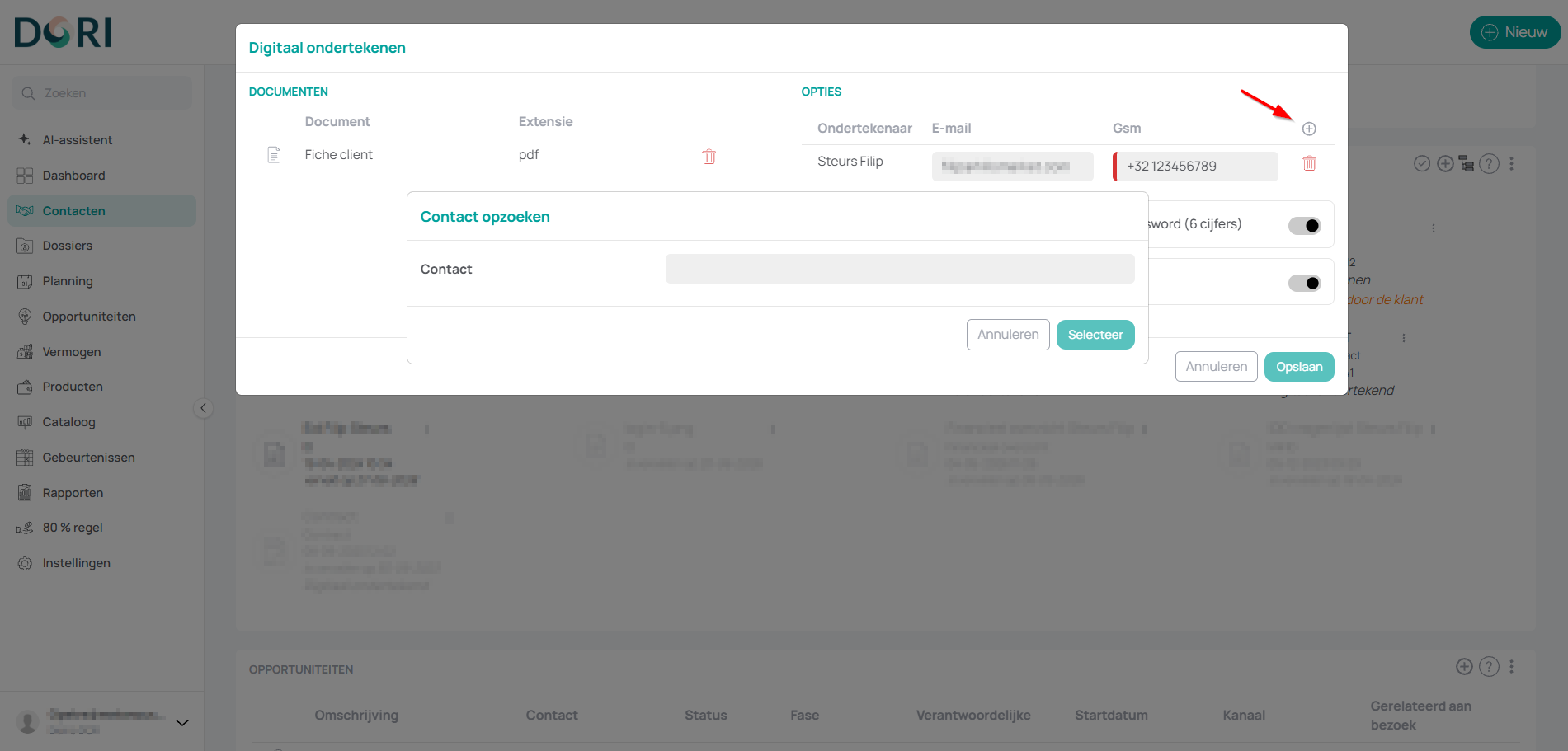
- Klik op het plusje rechts boven de tabel met ondertekenaars.
3. Contact opzoeken
- Zoek in het veld Contact naar de persoon die mee moet ondertekenen, bijvoorbeeld de partner of mede-eigenaar. U kunt hier elk contact in DORI opzoeken, niet enkel een reeds gekoppelde relatie.
- Selecteer het gewenste contact in de lijst.
- Klik op Selecteer.
Resultaat
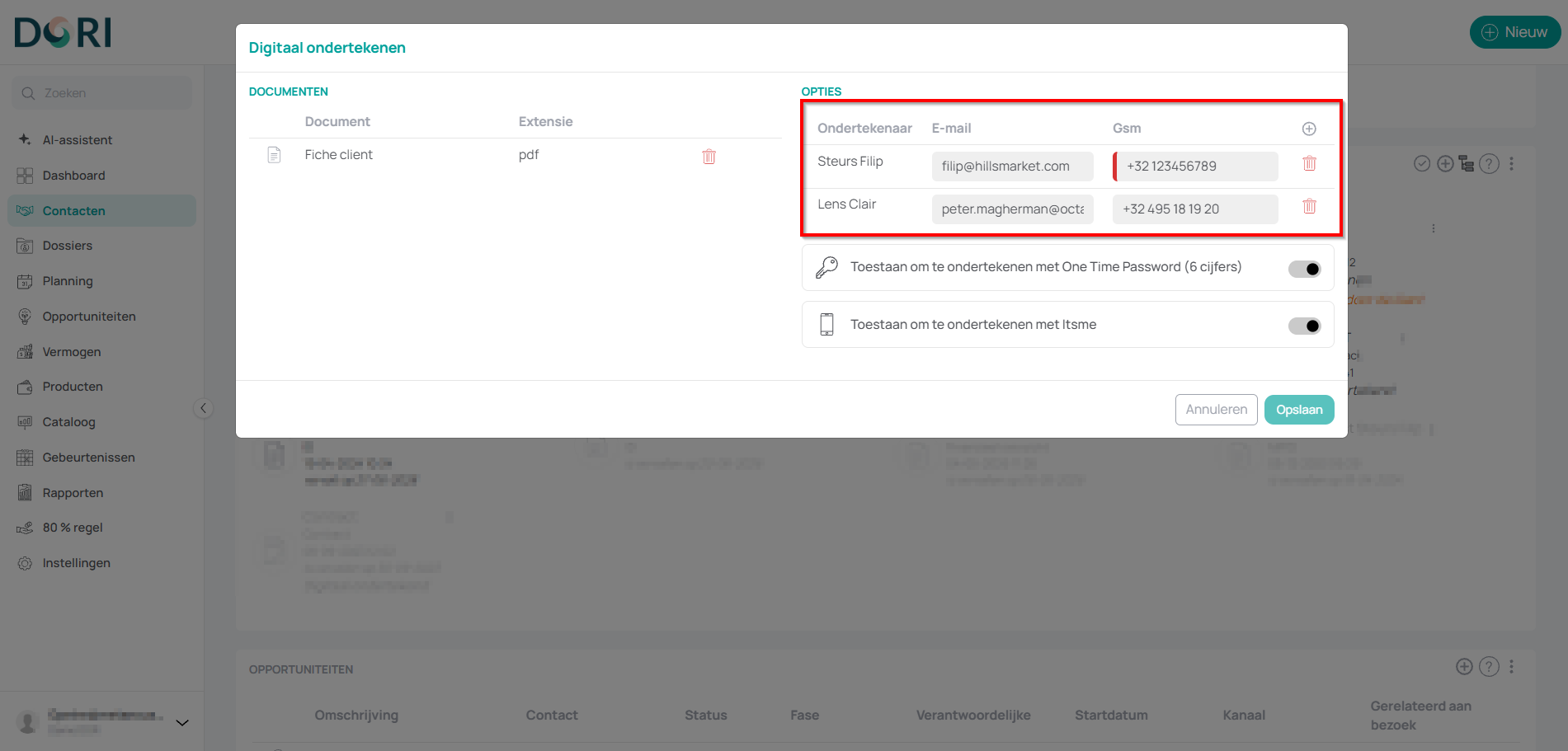
Beide ondertekenaars staan nu in de tabel, elk met hun eigen (aanpasbaar) e-mailadres en gsm-nummer. Wilt u iemand niet langer laten ondertekenen, klik dan op het prullenbak-icoontje naast die rij.
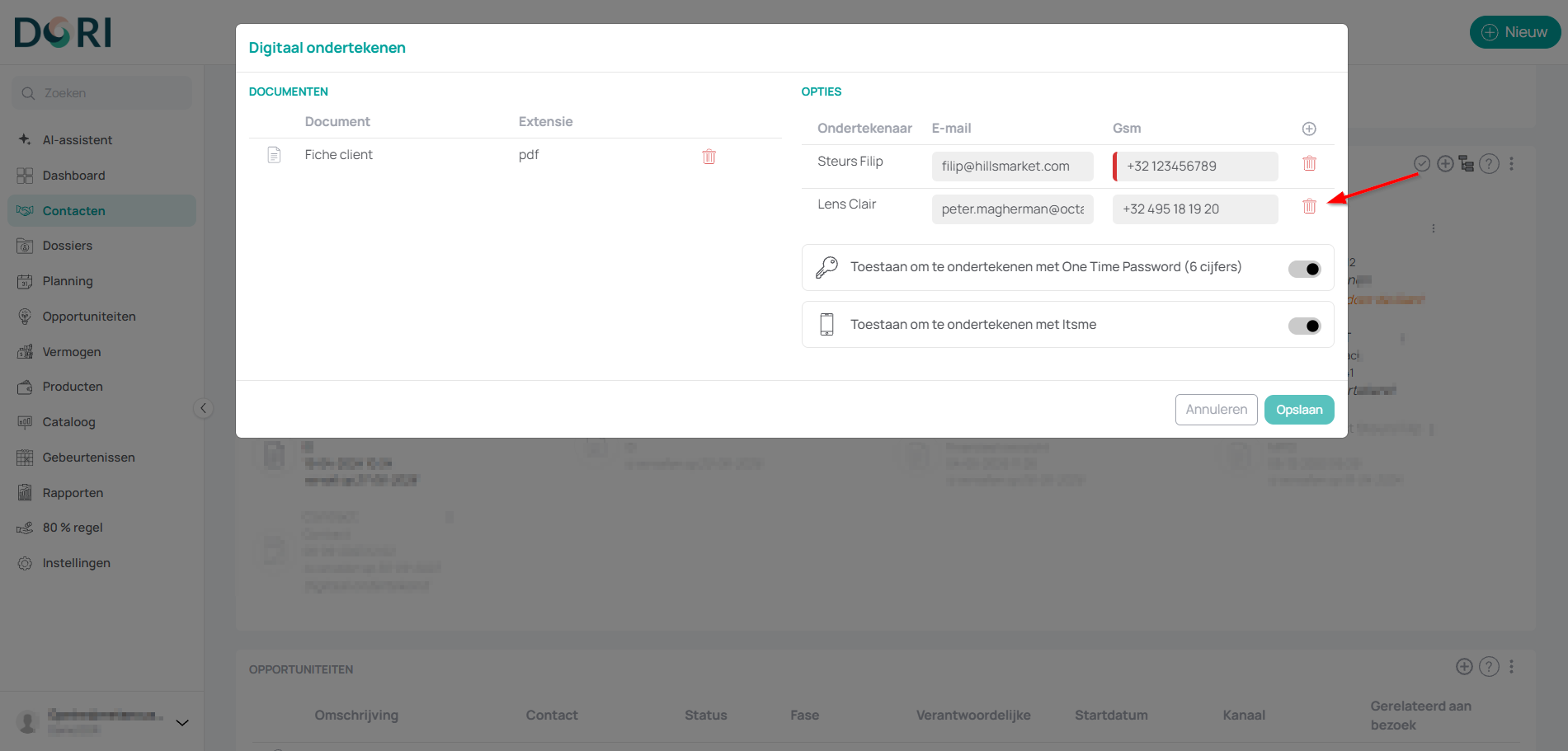
De schakelaars "Toestaan om te ondertekenen met One Time Password (6 cijfers)" en "Toestaan om te ondertekenen met Itsme" gelden voor het volledige document en dus voor alle ondertekenaars samen. Meer uitleg over die opties vindt u op Documenten laten ondertekenen met Itsme.
Klik ten slotte op Opslaan. Elke ondertekenaar ontvangt vervolgens een eigen e-mail om het document digitaal te ondertekenen.
✅ Tip: Gebruik de filter op klanten met nog te ondertekenen documenten om op te volgen wie nog niet getekend heeft.