
Authenticatiesysteem binnen DORI
Instructievideo
Raadpleeg hier de instructievideo voor het instellen van multi-factor authenticatie.
Multi-factor authenticatie instellen
Binnen DORI kan u zich op twee manieren extra beveiligen:
| Methode | Aanbevolen |
|---|---|
| TOTP-app (Authenticator app) | ✅ Ja |
| SMS-code | ⚠️ Enkel indien nodig |
✅ Wij raden aan om een authenticator-app te gebruiken. Deze methode is veiliger en gebruiksvriendelijker dan SMS-verificatie.
Stap 1: Multi-factor authenticatie activeren
Wanneer u inlogt, krijgt u onderstaand scherm te zien.

U kan kiezen tussen:
- TOTP-app
- SMS-code
Optie 1: TOTP-app (aanbevolen)
Klik op TOTP-app.
U krijgt vervolgens onderstaand scherm te zien.
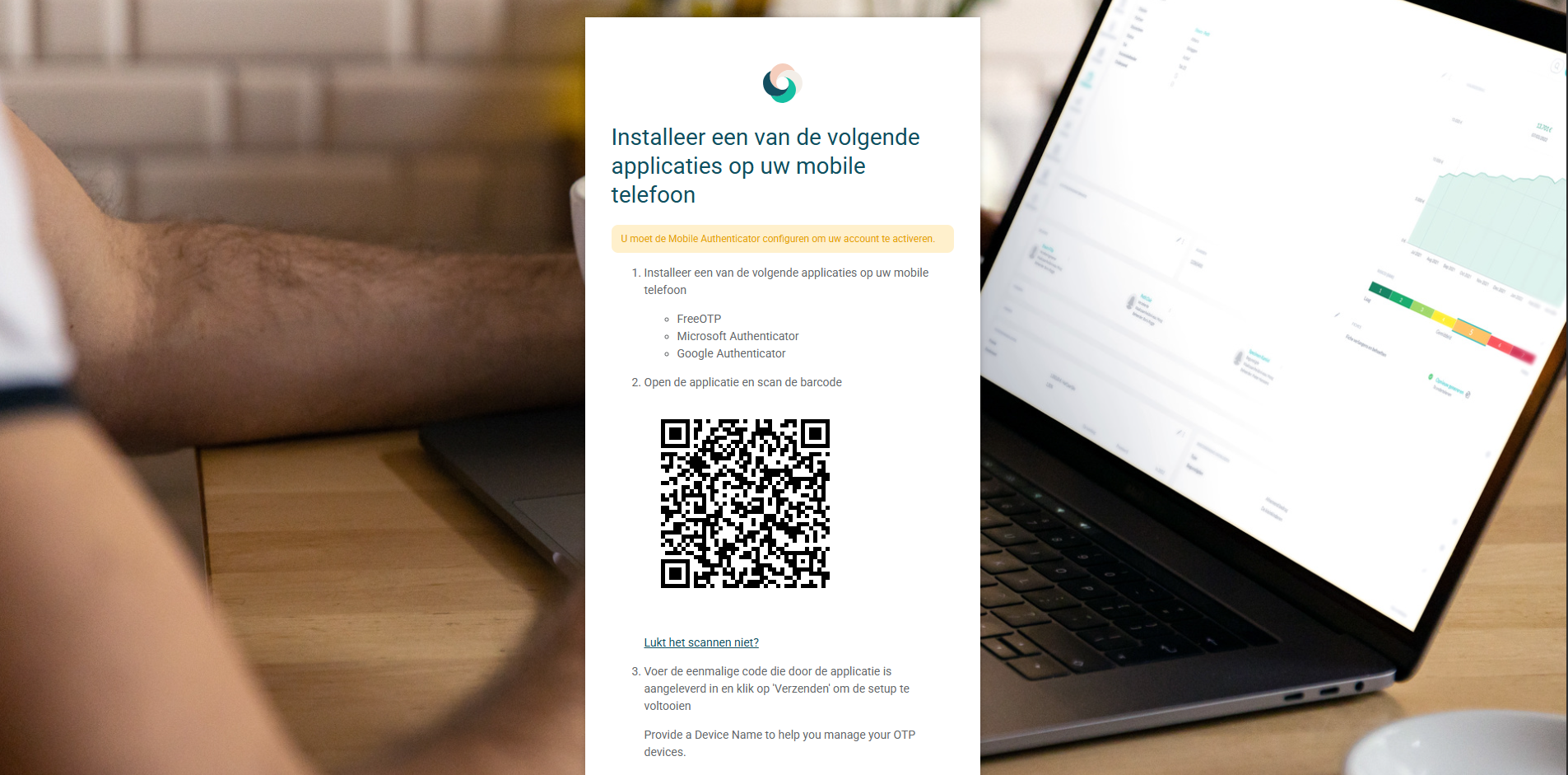
Authenticator-app installeren
Installeer één van onderstaande apps op uw smartphone:
- FreeOTP
- Microsoft Authenticator
- Google Authenticator
Open daarna de app en voeg een nieuw account toe door de QR-code te scannen. 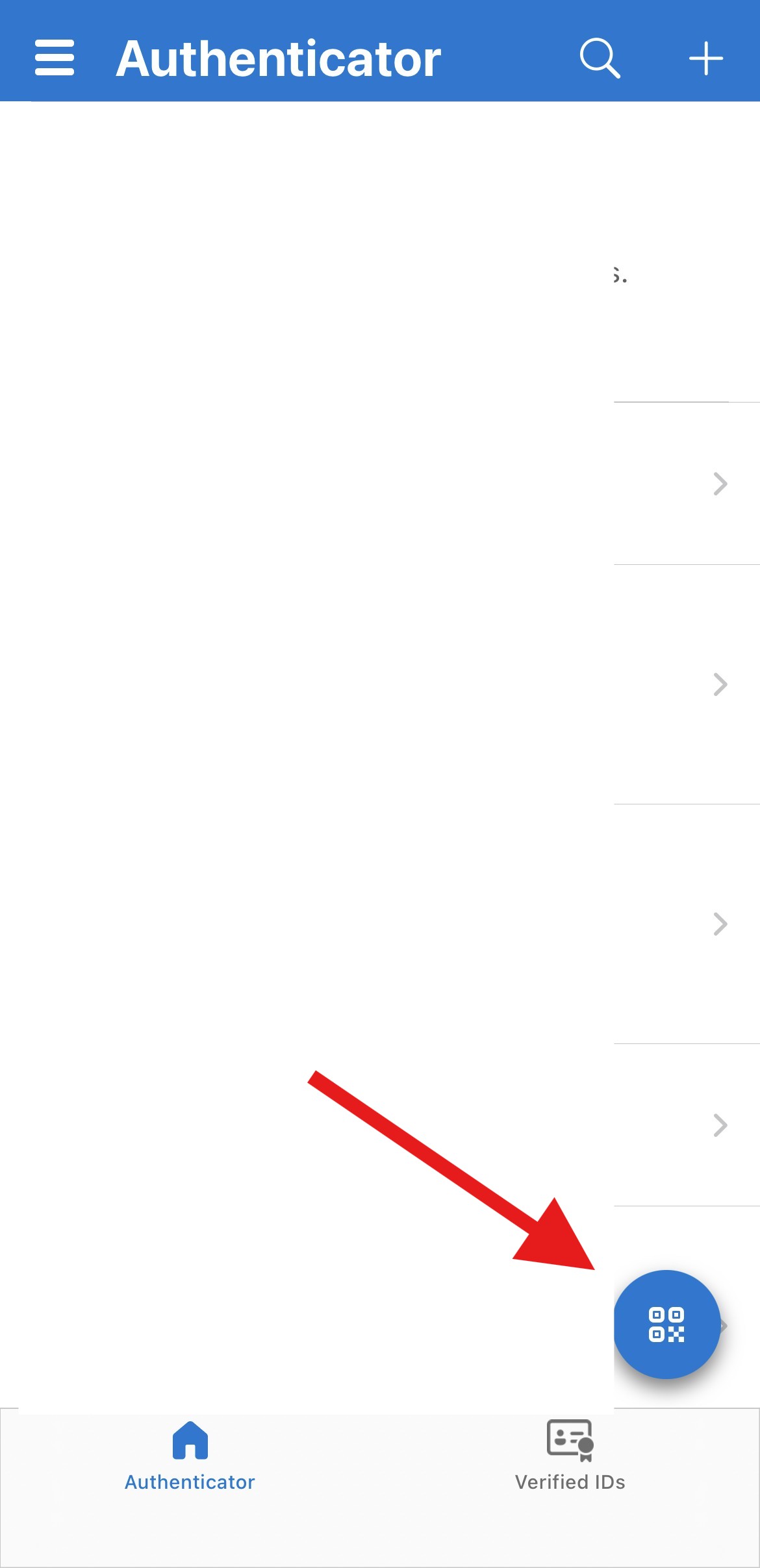
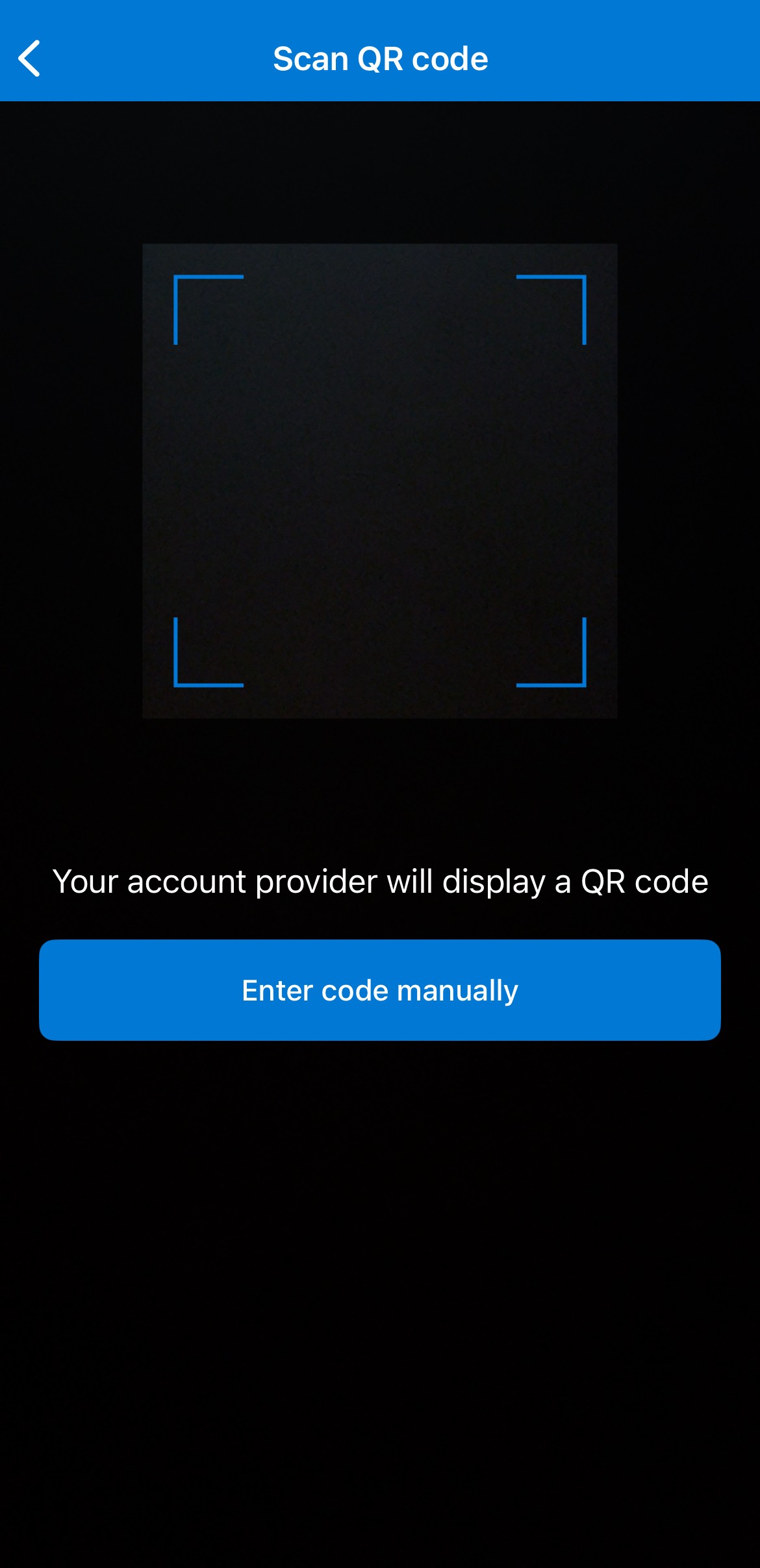
Na het scannen verschijnt er een verificatiecode in de app.
Deze code verandert automatisch om de zoveel seconden.
Verificatiecode invoeren
- Vul de code uit de app in bij "Authenticatiecode".
- Geef eventueel een apparaatnaam op (niet verplicht).
- Klik op Opslaan of Bevestigen.
Uw multi-factor authenticatie is nu actief.
Optie 2: SMS-code
Klik op SMS-code.

Vul uw gsm-nummer in.
Bij elke aanmelding ontvangt u vervolgens een verificatiecode via sms die u moet ingeven om verder te gaan.
⚠️ Let op:
Hoewel deze methode ondersteund wordt, raden wij aan om een authenticator-app te gebruiken. Deze is veiliger en werkt ook wanneer u tijdelijk geen sms-berichten kunt ontvangen.
Hoe stel ik mijn authenticatie opnieuw in?
Indien u van smartphone bent veranderd of uw authenticatie opnieuw wilt instellen, kan u dit zelf doen.
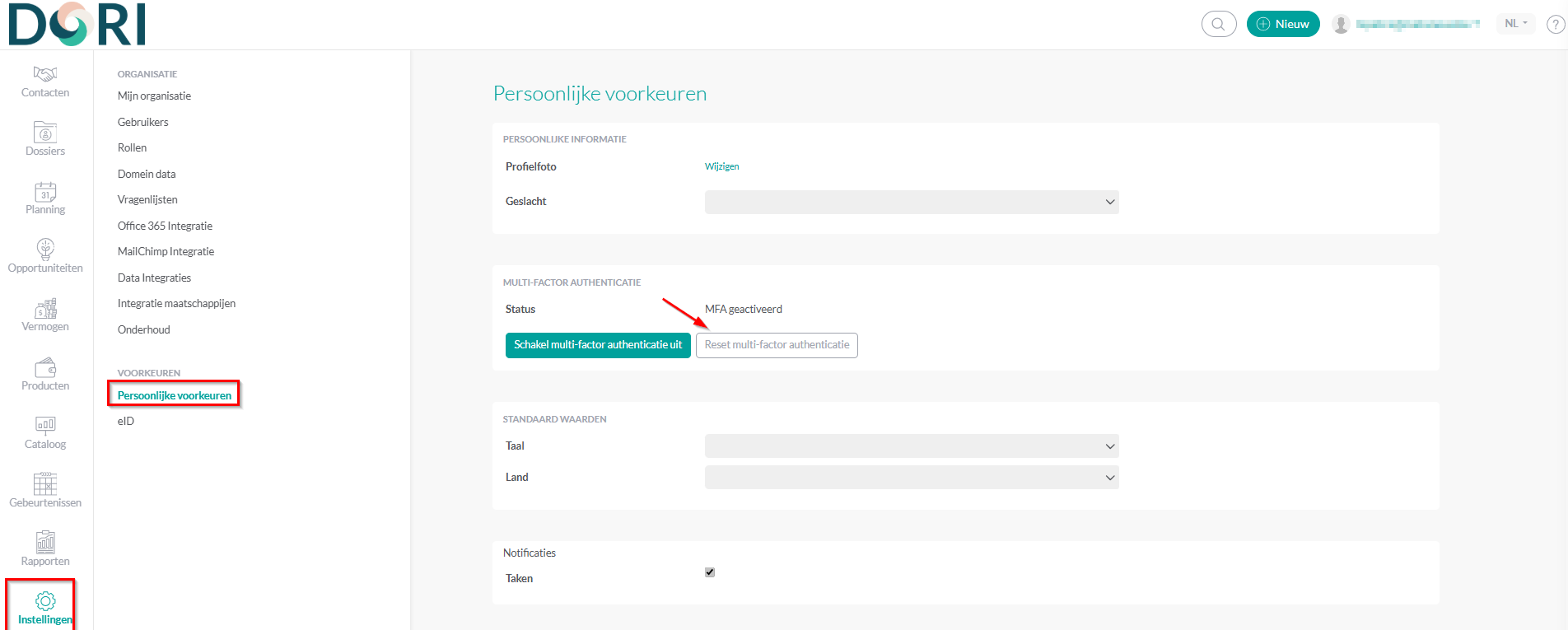
Ga naar:
Instellingen → Persoonlijke voorkeuren → Multi-factor authenticatie
Klik vervolgens op "Reset multi-factor authenticatie".
Log daarna uit uit DORI.
Wanneer u opnieuw inlogt, kan u opnieuw kiezen tussen een TOTP-app of SMS-code en de configuratie opnieuw doorlopen.
Veelgestelde vragen
Ik heb een nieuwe smartphone
Indien u een nieuwe smartphone heeft, dient u uw authenticator-app opnieuw in te stellen. Gebruik hiervoor de optie "Reset multi-factor authenticatie".
Ik heb geen toegang meer tot mijn authenticatie-app
Gebruik de optie "Reset multi-factor authenticatie" indien u nog toegang heeft tot DORI.
Heeft u geen toegang meer tot uw account, neem dan contact op met de DORI-supportdienst.
Kan ik later nog wisselen tussen TOTP en SMS?
Ja. U kan uw instellingen voor multi-factor authenticatie later opnieuw aanpassen via uw persoonlijke voorkeuren.