
Rechten en rollen beheren
Binnen DORI kunt u gebruikers toevoegen aan uw omgeving en bepalen welke informatie zij mogen zien of bewerken.
Niet iedereen moet immers overal toegang toe hebben. Daarom kunt u rechten instellen op twee niveaus:
- Op gebruikersniveau
- Via rollen
Overzicht van de instellingen
U kunt de rechten beheren via:
- Instellingen → Gebruikers
- Instellingen → Rollen
Optie 1: Rechten instellen per gebruiker
Deze methode is geschikt wanneer u specifieke rechten wil toekennen aan één bepaalde gebruiker.
Stappen
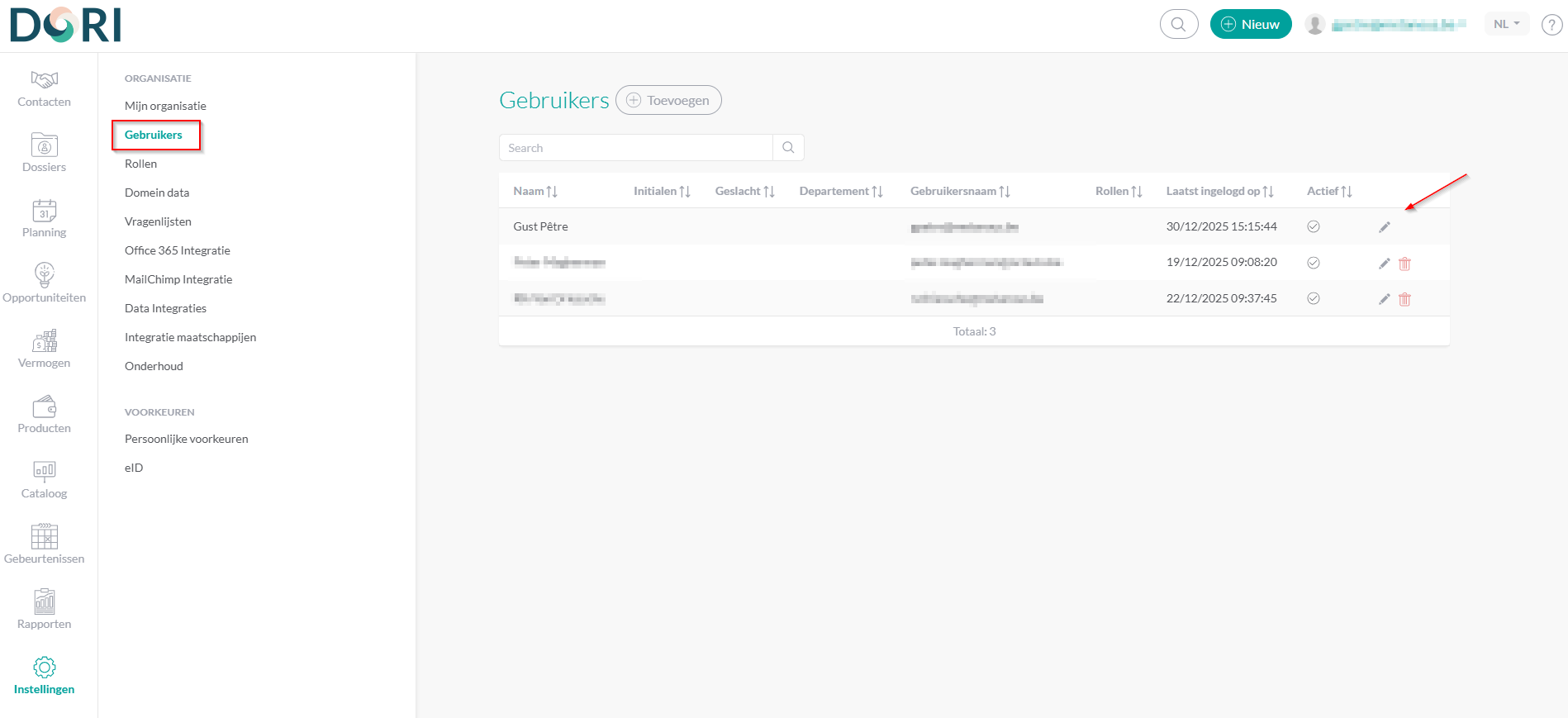
- Ga naar Instellingen → Gebruikers
- Klik op het bewerk-icoontje bij een bestaande gebruiker
(of maak een nieuwe gebruiker aan — u komt op hetzelfde scherm) - Bovenaan het venster ziet u de tabbladen "Algemeen", "Rechten" en "Data". Klik op "Rechten".
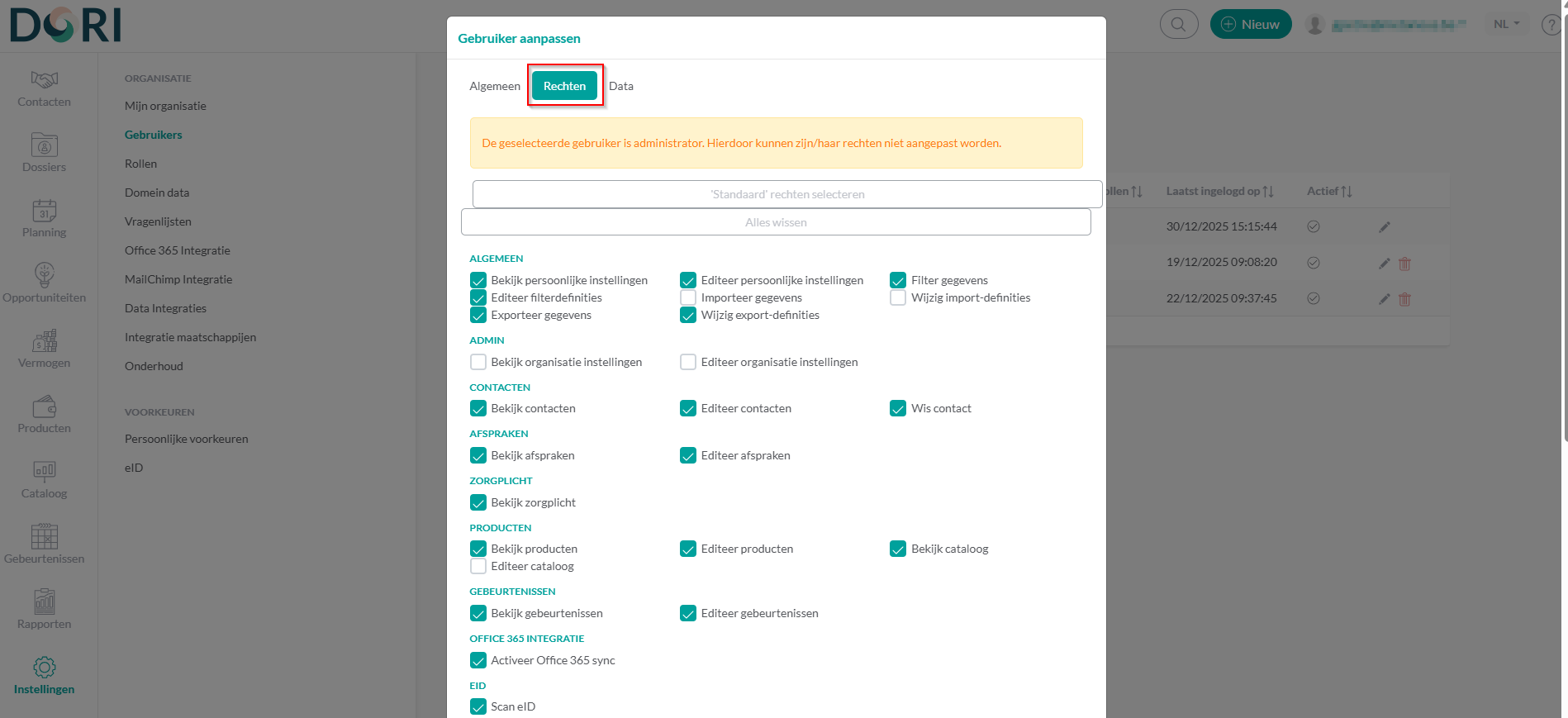
Hier kunt u instellen:
- Welke modules de gebruiker mag zien
- Welke acties hij/zij mag uitvoeren
- Welke gegevens toegankelijk zijn
Sla de wijzigingen op
Optie 2: Rechten instellen via rollen
Rollen zijn handig wanneer meerdere gebruikers dezelfde rechten nodig hebben.
Stap 1: Rol aanmaken
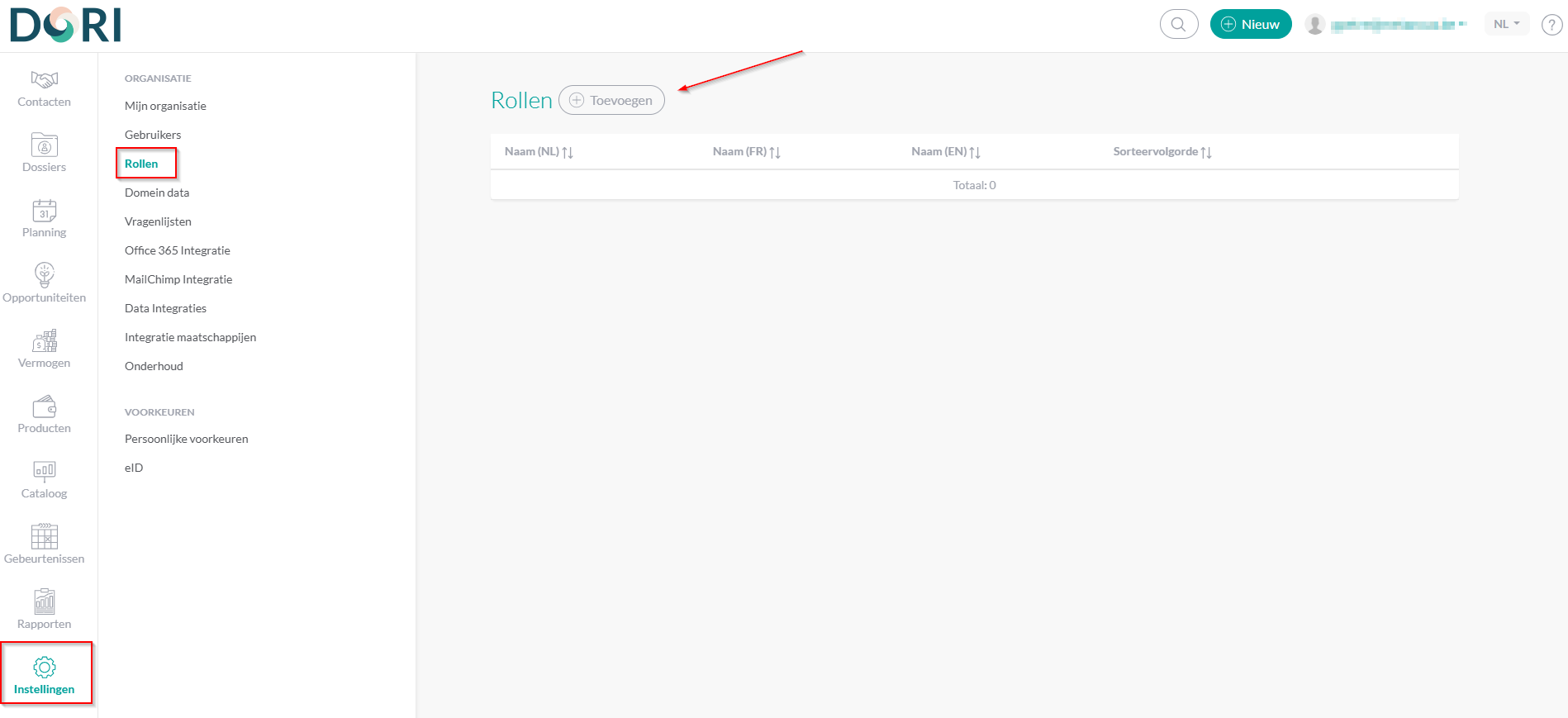
- Ga naar Instellingen → Rollen
- Klik op Toevoegen
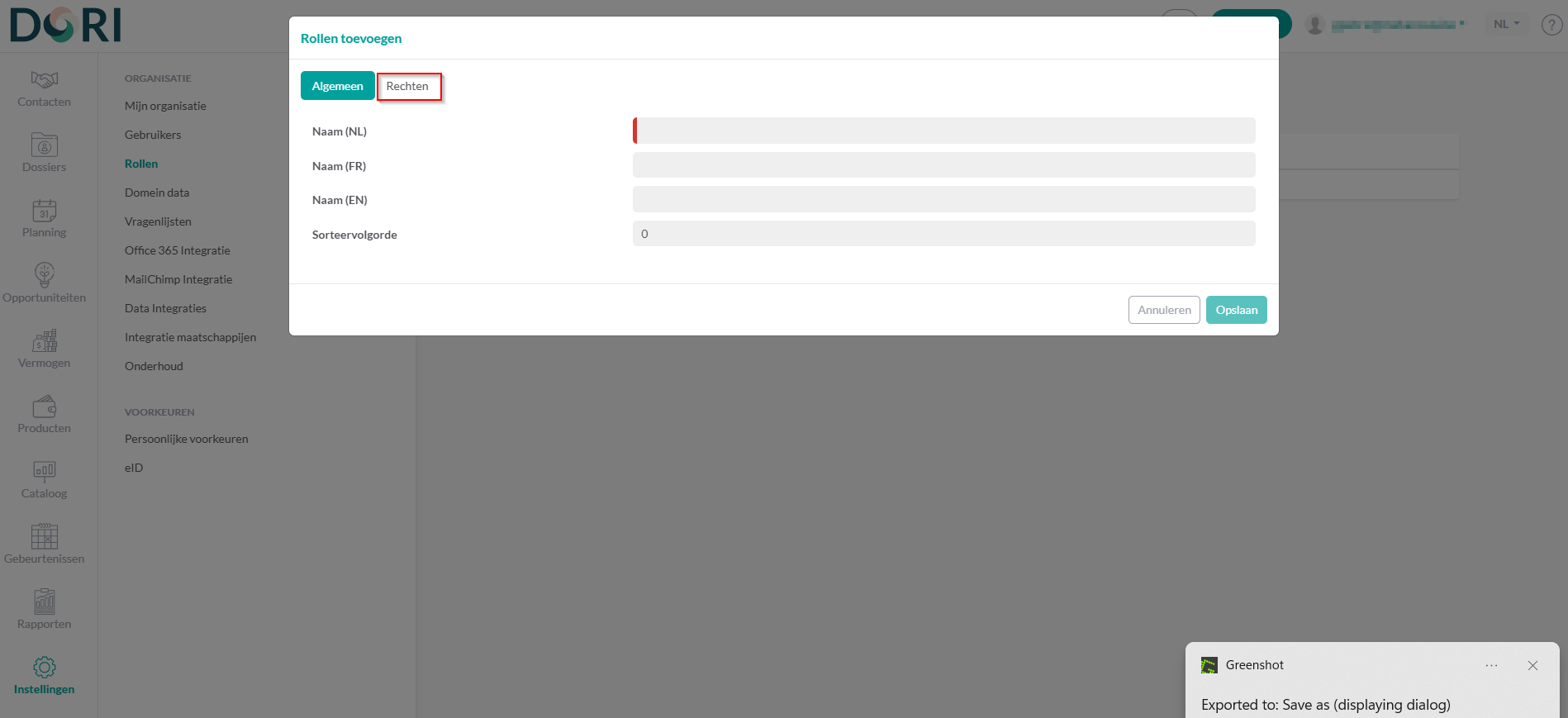
- Geef de rol een naam
- Klik bovenaan op het tabblad “Rechten”
- Stel de gewenste rechten in
- Sla de rol op
Stap 2: Rol toekennen aan een gebruiker
- Ga naar Instellingen → Gebruikers
- Klik op het bewerk-icoontje bij de gebruiker
- Selecteer bij Rollen de aangemaakte rol
- Sla op
Administrator instellen
Ook kan u iemand alle rechten geven, door deze persoon als administrator aan te duiden. 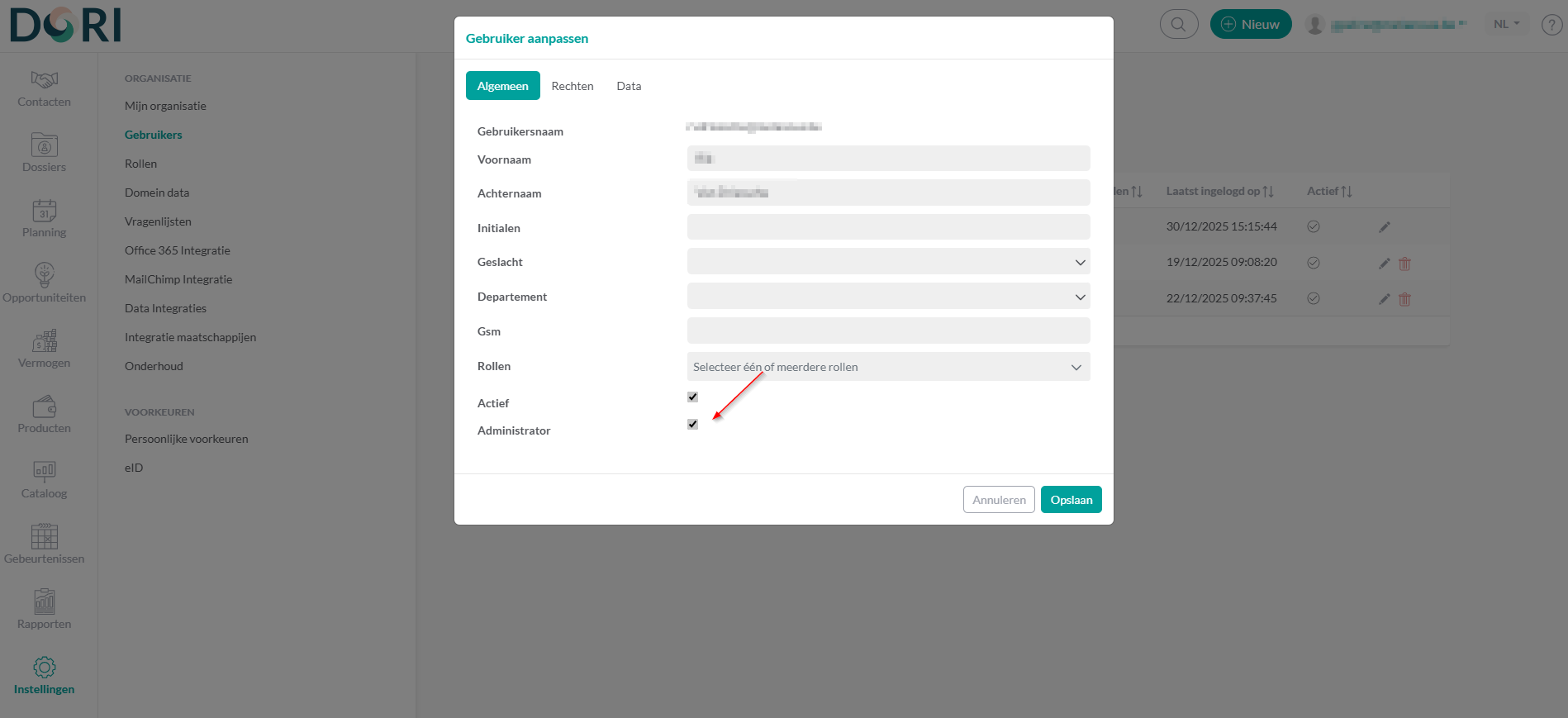
⚠️ Let op: Dit geeft ALLE rechten aan een persoon.
Wanneer gebruik je wat?
| Situatie | Aanbevolen methode |
|---|---|
| Eén gebruiker met unieke rechten | Gebruikersrechten |
| Meerdere gebruikers met dezelfde rechten | Rollen |
| Duidelijk en onderhoudbaar rechtenbeheer | Rollen |
✅ Tip:
Werk zoveel mogelijk met rollen. Dat maakt het beheer eenvoudiger en consistenter.