
Intégration Office 365
Avec l'intégration Office 365 dans DORI, vous pouvez facilement synchroniser votre agenda et collaborer de manière optimale avec votre environnement Microsoft. Vous trouverez ci-dessous les étapes pour configurer correctement cette connexion.
1. Obtenir l'ID de tenant Microsoft
Pour commencer, vous avez besoin de votre ID de tenant Microsoft.
Vous pouvez le trouver via le lien suivant :
https://entra.microsoft.com/#view/Microsoft_AAD_IAM/TenantOverview.ReactView
Lorsque vous avez trouvé l'ID de tenant, copiez-le.
2. Saisir l'ID de tenant dans DORI
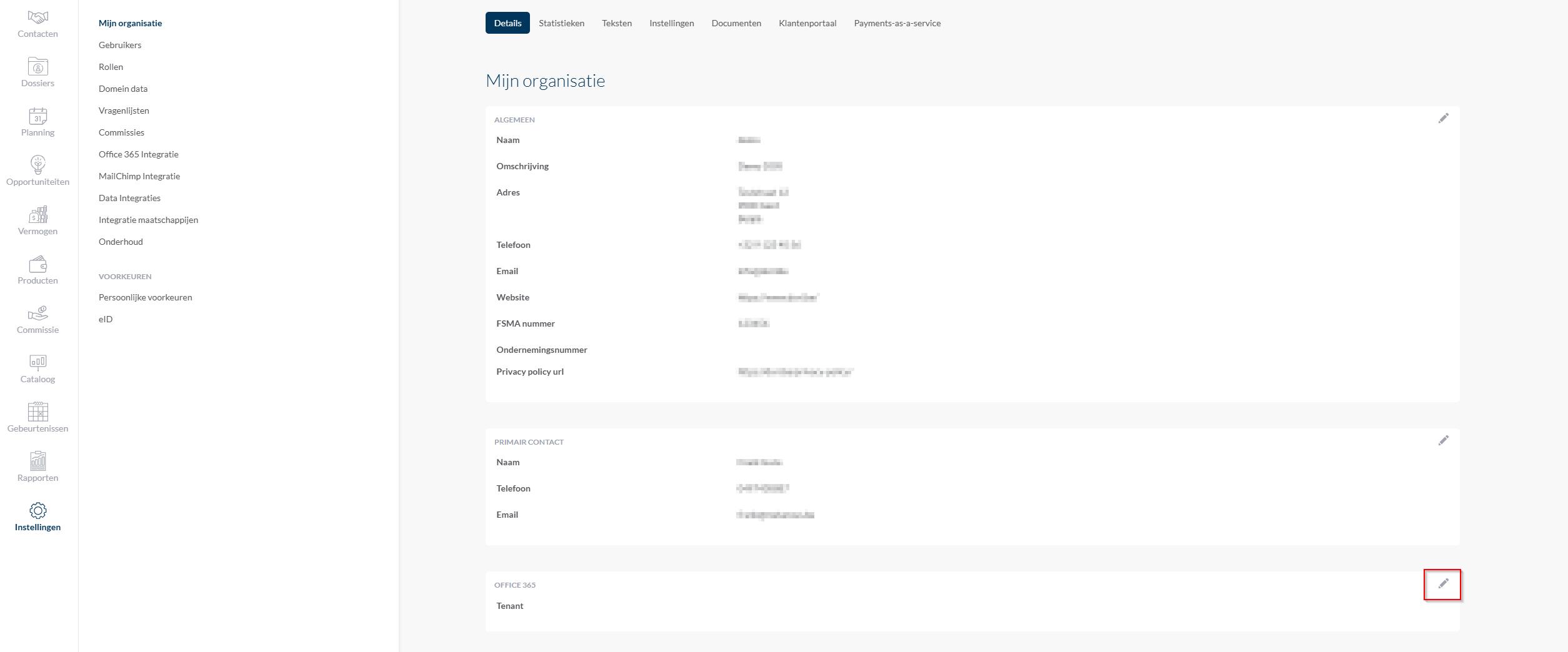
- Dans DORI, accédez à Paramètres → Mon Organisation → Office 365.
- Cliquez sur l'icône crayon à côté du champ ID de tenant.
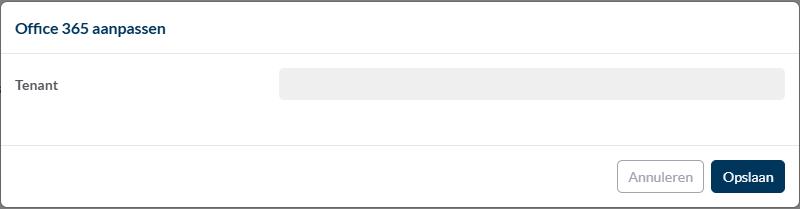
- Collez votre ID de tenant avec Ctrl + V ou via le clic droit → Coller.
- Cliquez sur Enregistrer
3. Donner l'autorisation
- Allez ensuite dans Paramètres → Mon Organisation → Intégration Office 365.
- Cliquez sur Donner l'autorisation.
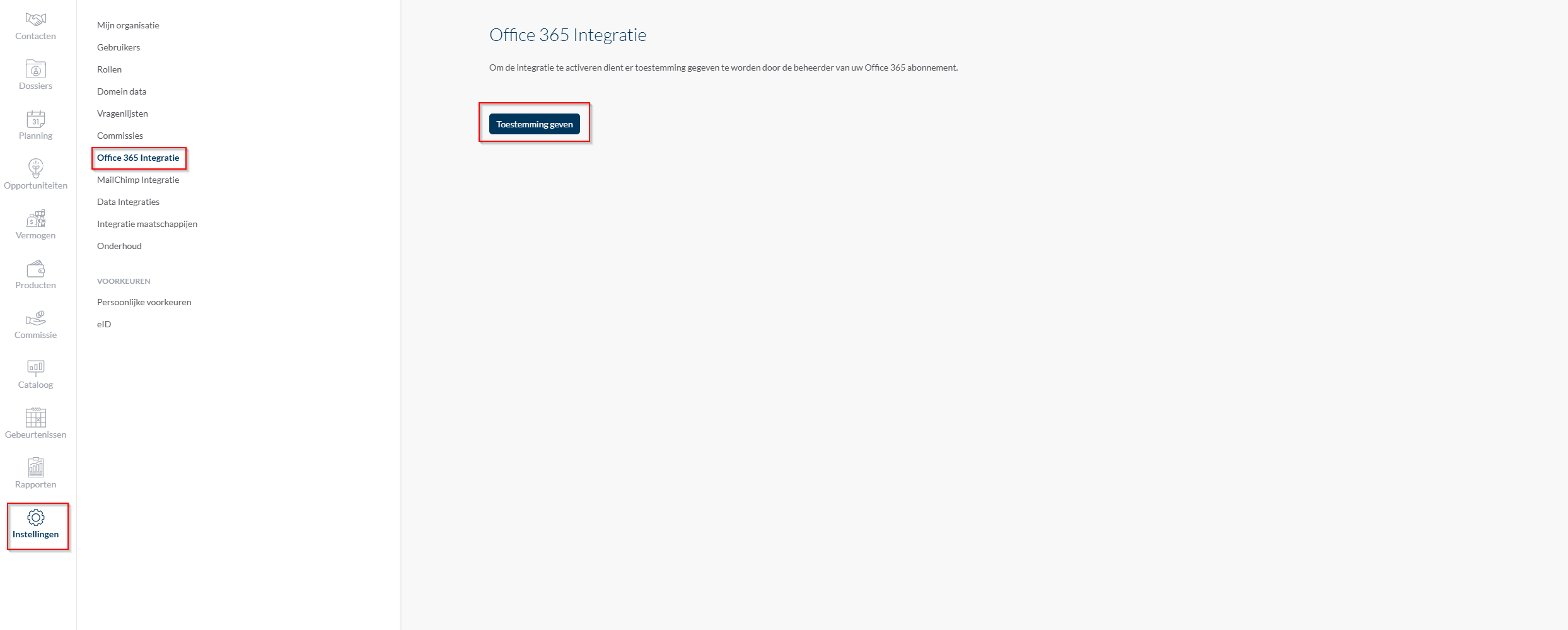
Une page Microsoft s'ouvre maintenant où vous pouvez valider la connexion et donner l'autorisation.
⚠️ Attention :
Si vous ne pouvez pas donner l'autorisation, cela peut être dû à des droits d'administration insuffisants dans votre environnement Microsoft.
- Avez-vous un partenaire IT externe ? Contactez-le.
- Gérez-vous vous-même votre organisation Microsoft ? Connectez-vous alors avec un compte Microsoft Admin.
4. Activer la synchronisation Office 365
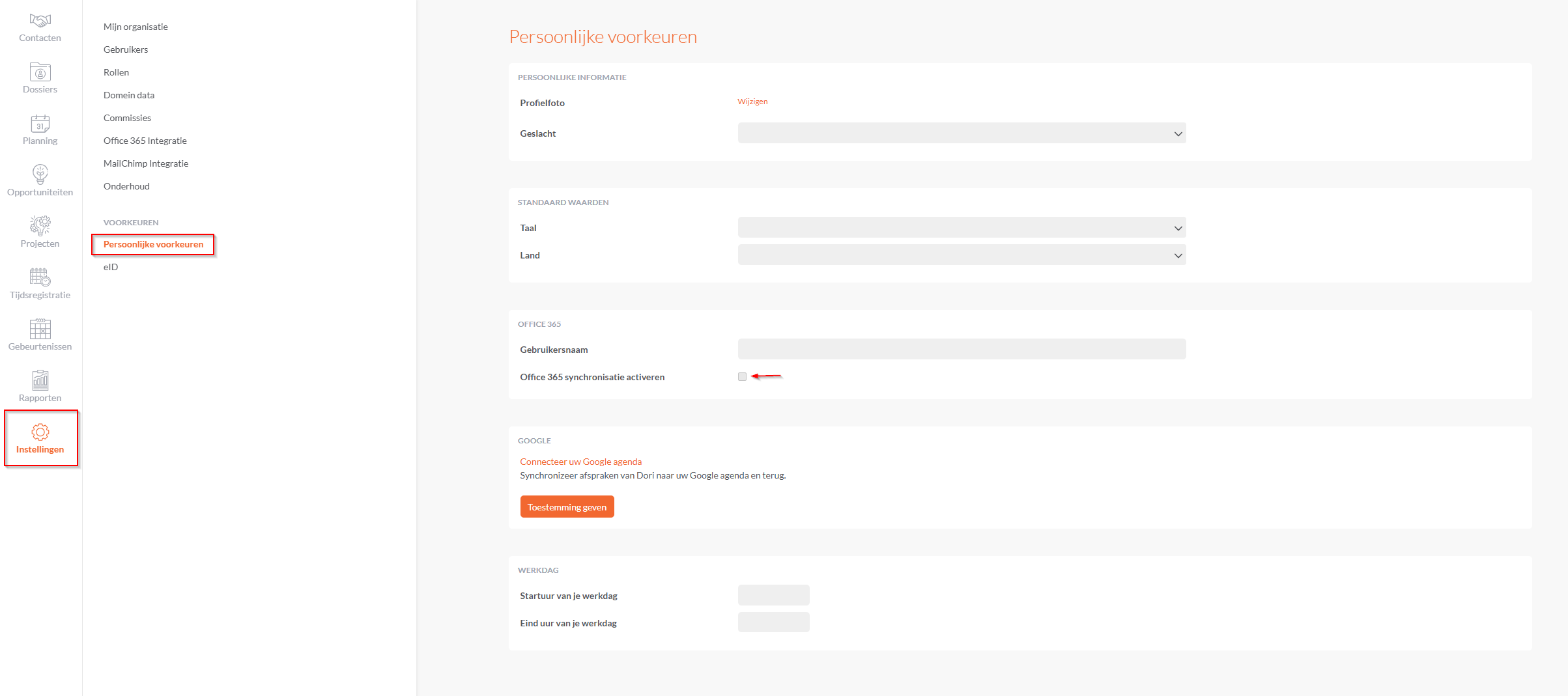
- Accédez à Paramètres → Préférences personnelles → Office 365.
- Activez l'option « Activer la synchronisation Office 365 ».
5. Vérifier la synchronisation
Lorsque la connexion est activée, votre agenda est automatiquement synchronisé avec le module Planification dans DORI.
À partir de ce moment, vos rendez-vous d'Outlook apparaissent également dans DORI.
Avec cette intégration, vous bénéficiez d'une collaboration transparente entre Microsoft 365 et DORI, ce qui maintient vos agendas toujours à jour et simplifie considérablement votre flux de travail.