
DORI in Claude gebruiken
U kan DORI in Claude gebruiken. Zo kan u allerlei vragen over uw klanten, contracten en agenda aan Claude stellen en krijgt u veel informatie in één keer, zonder zelf door verschillende schermen in DORI te moeten klikken.
Claude werkt daarbij altijd met uw eigen rechten in DORI: u ziet in Claude alleen wat u ook in DORI mag zien.
De koppeling verloopt via MCP (Model Context Protocol), een standaard waarmee AI-toepassingen zoals Claude veilig gegevens uit andere software kunnen opvragen.
AI-assistent of Claude?
DORI heeft ook een ingebouwde AI-assistent die u rechtstreeks in DORI gebruikt. Deze pagina gaat over de koppeling met Claude, de AI-toepassing van Anthropic, buiten DORI.
Wat kan u met DORI in Claude?
| Onderdeel | Wat Claude voor u doet | Voorbeeldvraag |
|---|---|---|
| Klantbriefing | Zet alles over een klant op een rij: gegevens, contracten, openstaande taken en opportuniteiten. | "Geef me een briefing van klant Janssens voor mijn afspraak van morgen." |
| Agenda | Toont uw afspraken en wat er op u wacht. | "Wat staat er deze week in mijn agenda?" |
| Klant of contract zoeken | Vindt snel een klant of contract terug. | "Zoek het contract met polisnummer 12345." |
| Open taken en opportuniteiten | Geeft een overzicht van wat nog moet gebeuren. | "Welke taken staan er nog open voor mij?" |
| Contracten die binnenkort aflopen | Lijst contracten op die op vervaldag komen, zodat u tijdig kan opvolgen. | "Welke contracten lopen de komende 3 maanden af?" |
| Vermogen onder beheer | Toont het beheerd vermogen per maatschappij (verzekeraar, bank, …), met aantal contracten en verdeling per type. | "Hoeveel vermogen beheren we per verzekeraar?" |
| Waardeverloop van een contract | Haalt de waardegeschiedenis van een contract op (totaal en per fonds) en kan er een grafiek van maken. | "Toon het waardeverloop van dit contract sinds 2023." |
| Gesprek vastleggen | Helpt u een klantgesprek te noteren in DORI. | "Leg mijn gesprek met mevrouw Peeters van vandaag vast." |
| Klanttijdlijn | Toont wat er recent met een klant gebeurd is: contacten, notities, wijzigingen. | "Wat is er de laatste maanden met klant De Smet gebeurd?" |
| Afspraken maken en wijzigen | Plant een afspraak in uw DORI-agenda of past ze aan. | "Plan een afspraak met Janssens volgende dinsdag om 10u." |
| Taken aanmaken en bijwerken | Maakt een taak aan of zet ze op afgewerkt. | "Maak een taak om de offerte van Peeters op te volgen tegen vrijdag." |
| Notities | Voegt een notitie toe aan een klant of past ze aan. | "Noteer bij klant Maes dat hij interesse heeft in een pensioenspaarverzekering." |
| Opportuniteiten | Maakt een opportuniteit aan of werkt de status bij. | "Maak een opportuniteit aan voor een woningverzekering bij klant Wouters." |
| Communicatie loggen | Registreert een telefoon, e-mail of gesprek in de klanthistoriek. | "Log dat ik vandaag met mevrouw Claes gebeld heb over haar schadegeval." |
| Supportvragen | Zoekt het antwoord in de DORI-supportartikels, met link naar het artikel. | "Hoe lees ik een identiteitskaart in?" |
Claude kan dus niet alleen informatie opzoeken, maar ook dingen voor u in DORI vastleggen. Kijk na elke wijziging (een afspraak, taak, notitie, …) even na of alles correct in DORI staat.
Hoe werkt het?
De koppeling gebeurt in twee delen:
- Eenmalig per kantoor — een organisatie-administrator geeft in DORI namens uw kantoor toestemming om MCP in te schakelen (stap 1).
- Per gebruiker — daarna verbindt elke medewerker zijn eigen Claude met DORI en meldt zich aan met zijn eigen DORI-account. Bent u geen administrator, dan start u via uw Persoonlijke voorkeuren (stap 2 en verder).
Stap 1: MCP inschakelen in DORI
Enkel voor organisatie-administrators
Het tabblad MCP onder Mijn organisatie kan enkel door een organisatie-administrator gebruikt worden. Bent u geen administrator, ga dan naar Geen administrator? Via Persoonlijke voorkeuren.
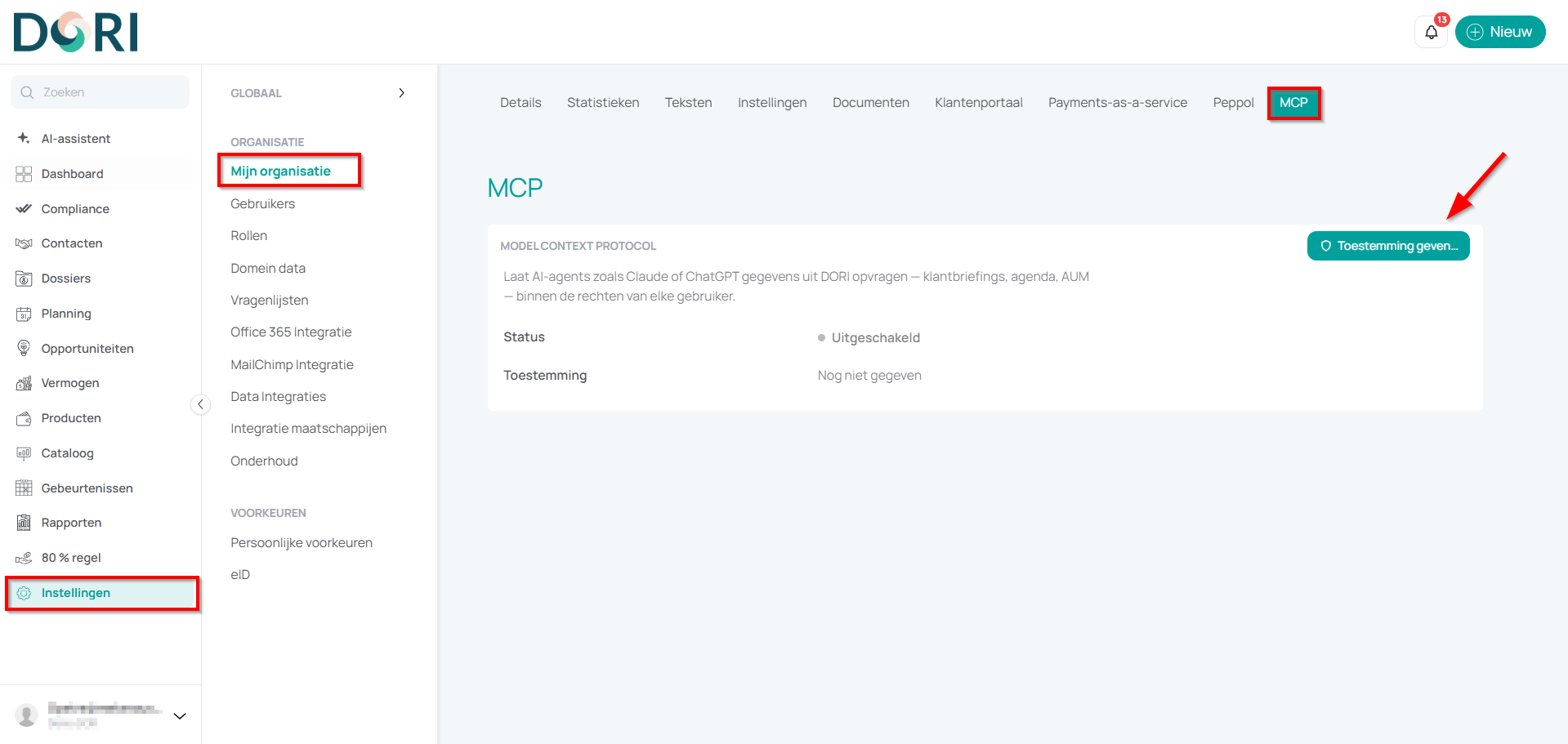
- Ga in DORI naar Instellingen → Mijn organisatie en open het tabblad MCP.
- In het blok Model Context Protocol ziet u de Status (Uitgeschakeld) en de Toestemming (Nog niet gegeven).
- Klik rechtsboven op Toestemming geven….
Er opent een venster MCP inschakelen met de voorwaarden. Lees deze aandachtig. Ze komen hierop neer:
- DORI levert enkel de MCP-functionaliteit — een beveiligde server die gegevens uit DORI ontsluit, binnen de rechten van de ingelogde gebruiker.
- U kiest de agent — uw kantoor is zelf verantwoordelijk voor welke AI-toepassing (bv. Claude, ChatGPT, Copilot) met DORI verbonden wordt.
- U bepaalt waar de data naartoe gaat — gegevens die via MCP worden opgevraagd, verlaten DORI en worden verwerkt door de gekozen AI-toepassing en diens leverancier. DORI heeft daar geen controle over.
- U zorgt voor de naleving — controleer of het gebruik in lijn is met de GDPR, uw verwerkersovereenkomsten en uw interne beleid.
- Vink Ik heb dit gelezen en aanvaard… aan. Daarmee bevestigt u, namens uw kantoor, dat u verantwoordelijk bent voor de gekozen agent en voor waar de gegevens naartoe gaan. Of u dit doet, beslist u natuurlijk zelf.
- Klik op Aanvaarden en inschakelen.
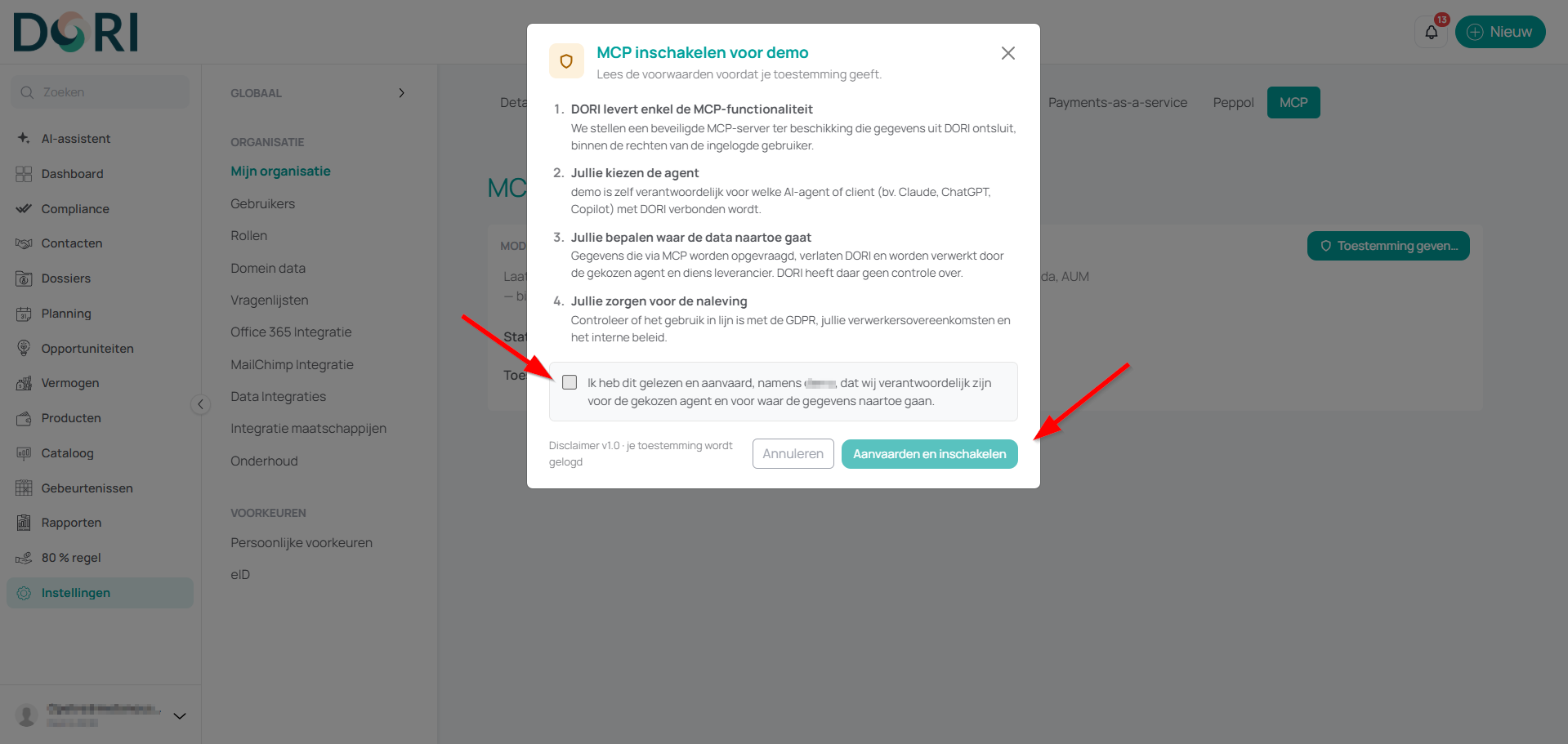
Uw toestemming wordt gelogd (onderaan het venster staat de versie van de disclaimer).
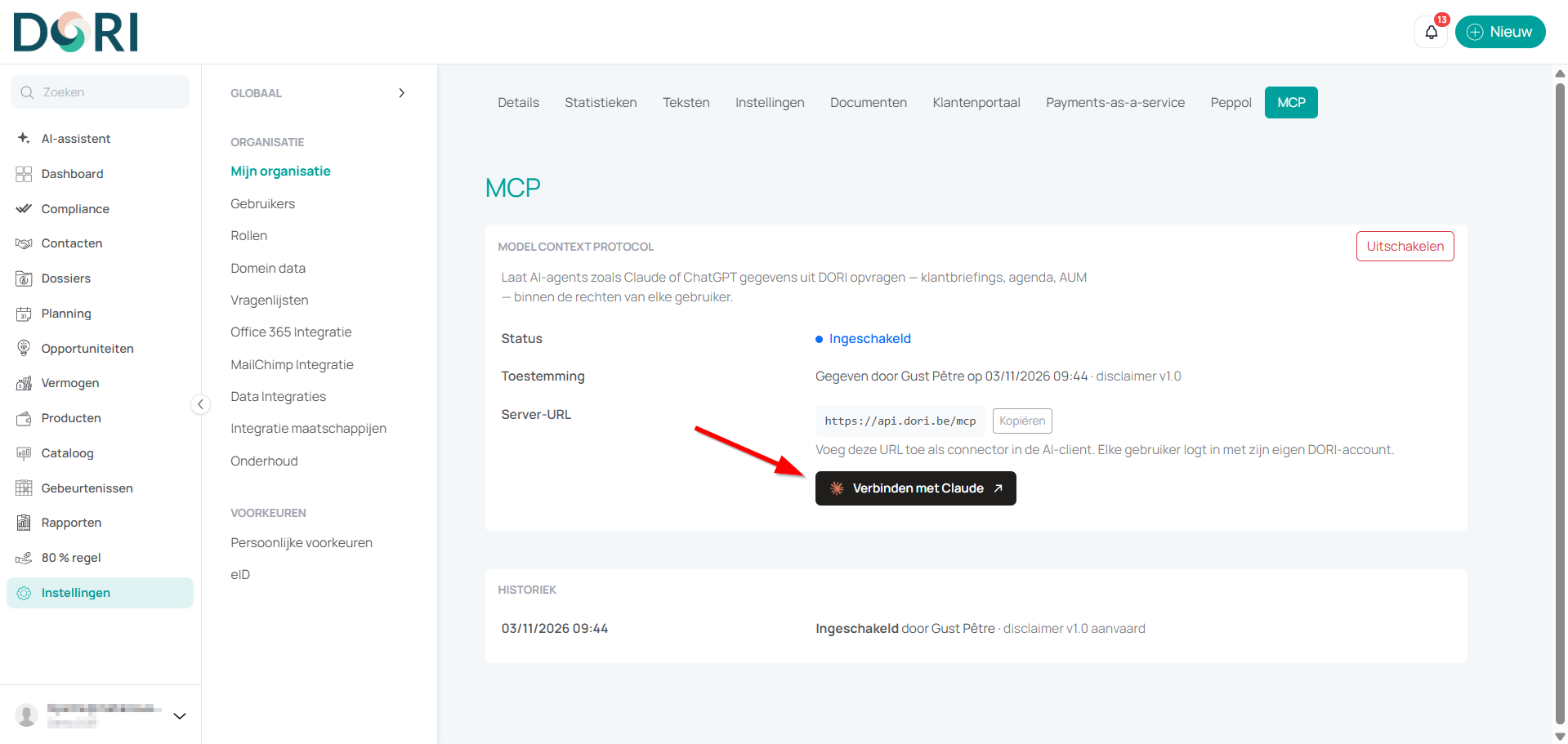
Na het inschakelen toont het tabblad MCP:
- Status — Ingeschakeld.
- Toestemming — wie de toestemming gaf, wanneer, en welke versie van de disclaimer.
- Server-URL —
https://api.dori.be/mcp, met de knop Kopiëren. Dit adres voegt u als connector toe in de AI-toepassing. - De knop Verbinden met Claude.
- Het blok Historiek, met elke keer dat MCP in- of uitgeschakeld werd.
Met de knop Uitschakelen rechtsboven zet u de koppeling voor het hele kantoor weer af.
Geen administrator? Via Persoonlijke voorkeuren
Bent u geen organisatie-administrator, dan activeert u de koppeling voor uzelf via uw persoonlijke voorkeuren:
- Ga in DORI naar Instellingen → Persoonlijke voorkeuren.
- In het blok MCP-connector vindt u de Server-URL (met de knop Kopiëren) en de knop Verbinden met Claude.
- Klik op Verbinden met Claude en ga verder met stap 2.
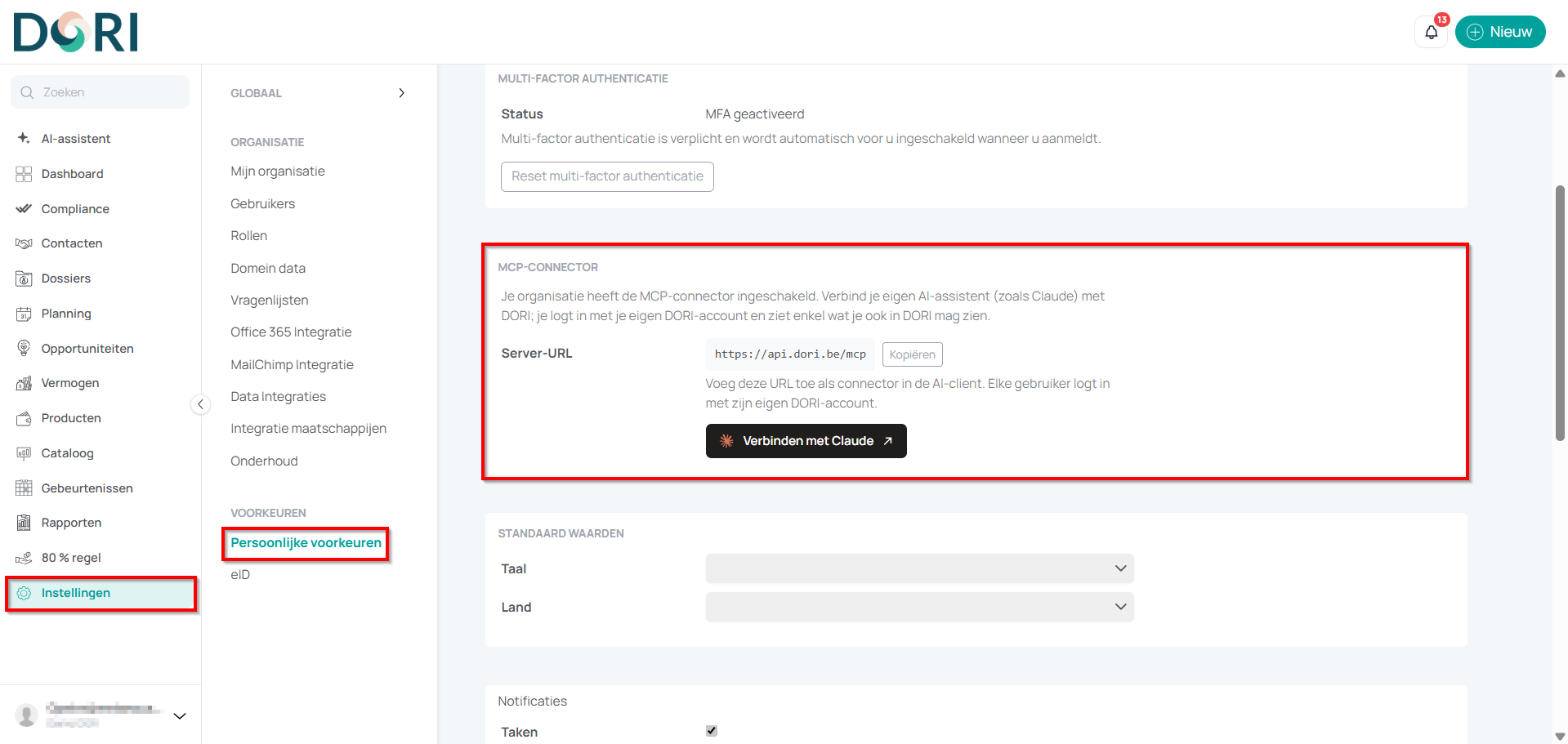
Ook hier meldt u zich in Claude aan met uw eigen DORI-account en ziet u enkel wat u ook in DORI mag zien.
Stap 2: DORI toevoegen in Claude
Welk Claude-abonnement?
- Gratis abonnement — de koppeling werkt ook met een gratis Claude-account. U voegt de connector zelf toe zoals hieronder beschreven.
- Team- of Enterprise-abonnement — hier voegt de beheerder van uw Claude-organisatie de DORI-connector toe. Daarna verschijnt DORI bij elke gebruiker bij de connectoren en hoeft u enkel nog aan te melden met uw DORI-account.
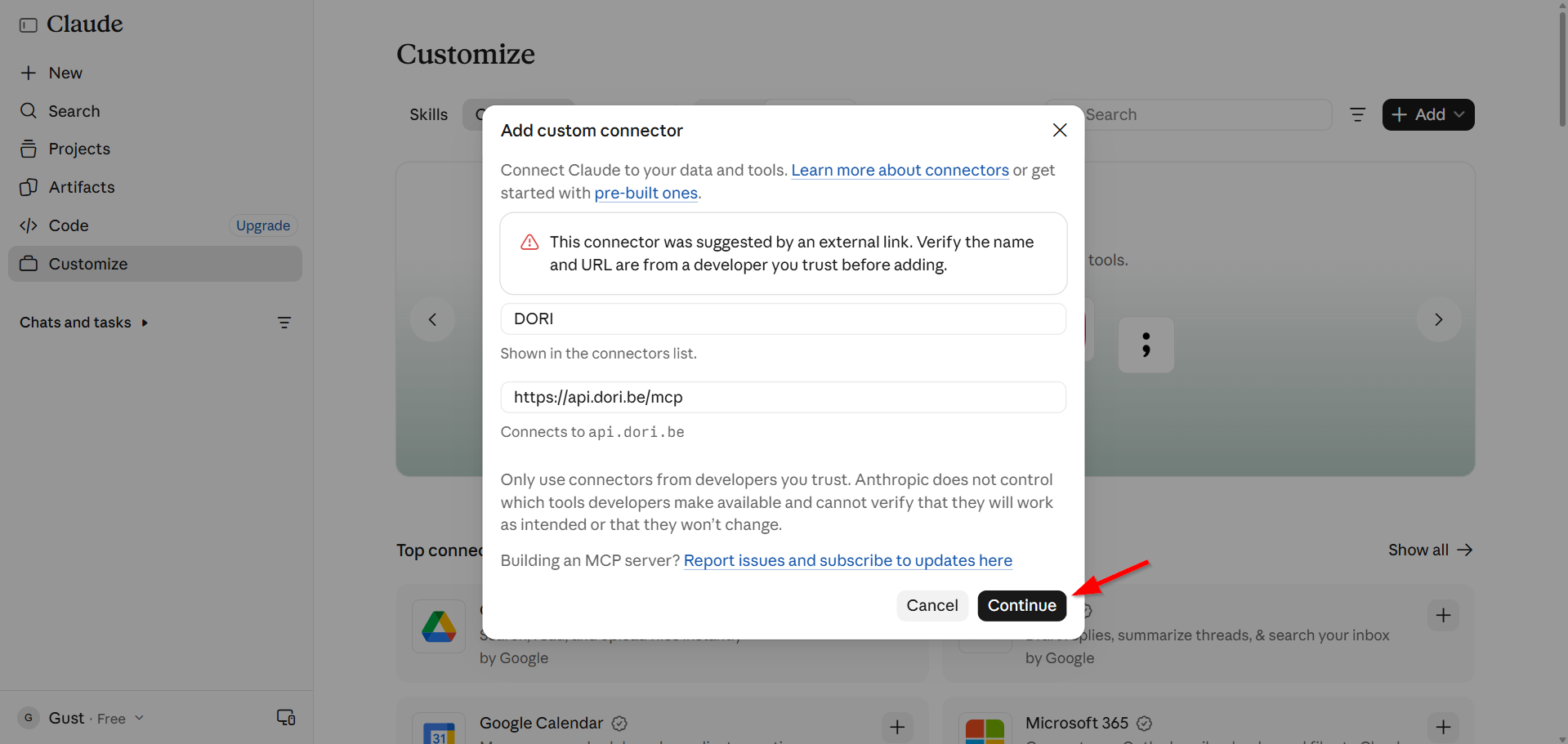
- Klik op het tabblad MCP op Verbinden met Claude. Claude opent in een nieuw tabblad, met het venster Add custom connector al ingevuld:
- naam: DORI
- URL: https://api.dori.be/mcp
- Claude toont een melding dat de connector via een externe link werd voorgesteld. Controleer dat de naam DORI is en de URL naar api.dori.be verwijst.
- Klik op Continue.
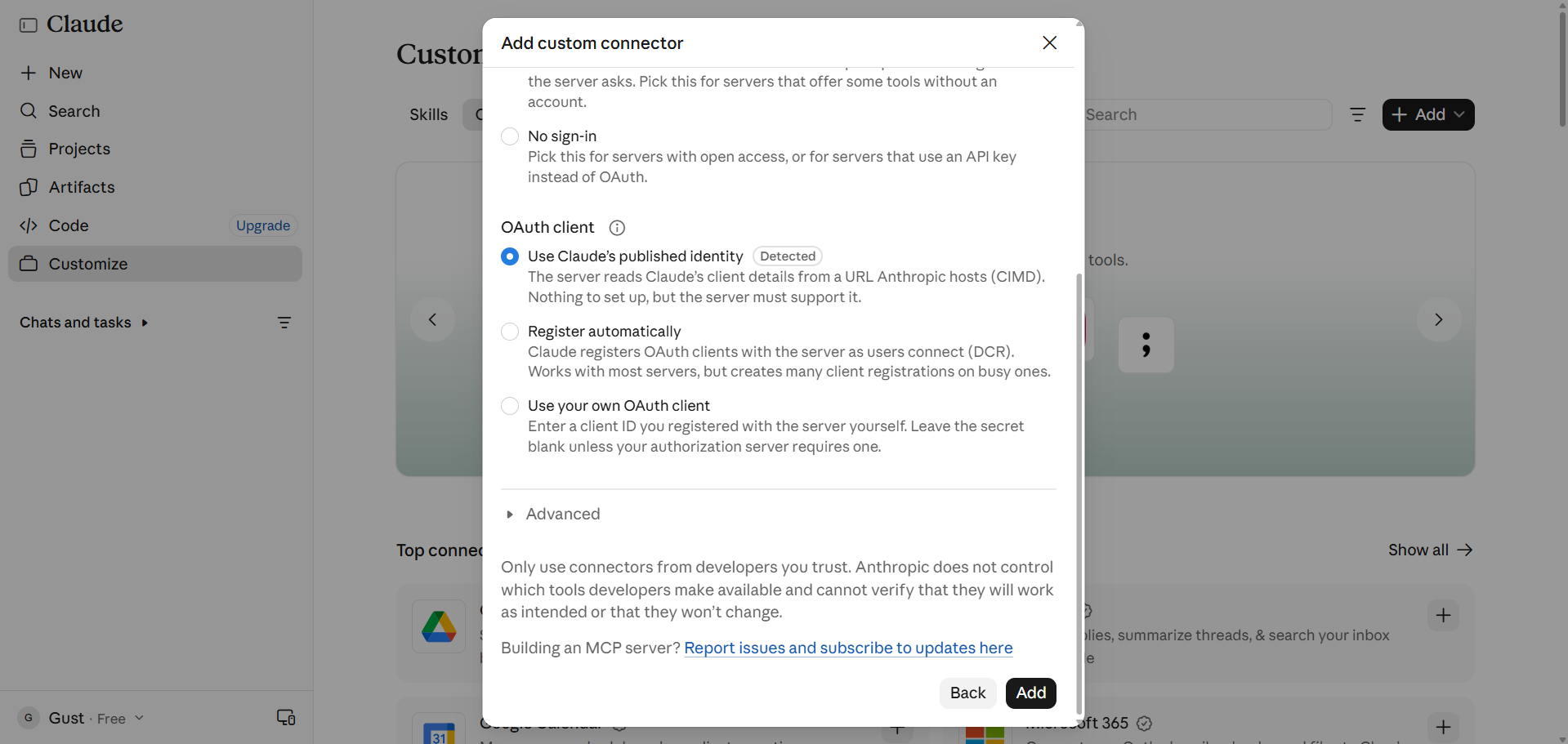
- In het volgende scherm laat u bij OAuth client de standaardkeuze Use Claude's published identity (met het label Detected) staan.
- Klik op Add.
Zonder de knop
Elke gebruiker van uw kantoor kan de connector ook zelf toevoegen in Claude, zonder via DORI te gaan: kopieer de Server-URL van het tabblad MCP en voeg die in Claude toe als custom connector (via Customize → Connectors).
Stap 3: Aanmelden met uw DORI-account
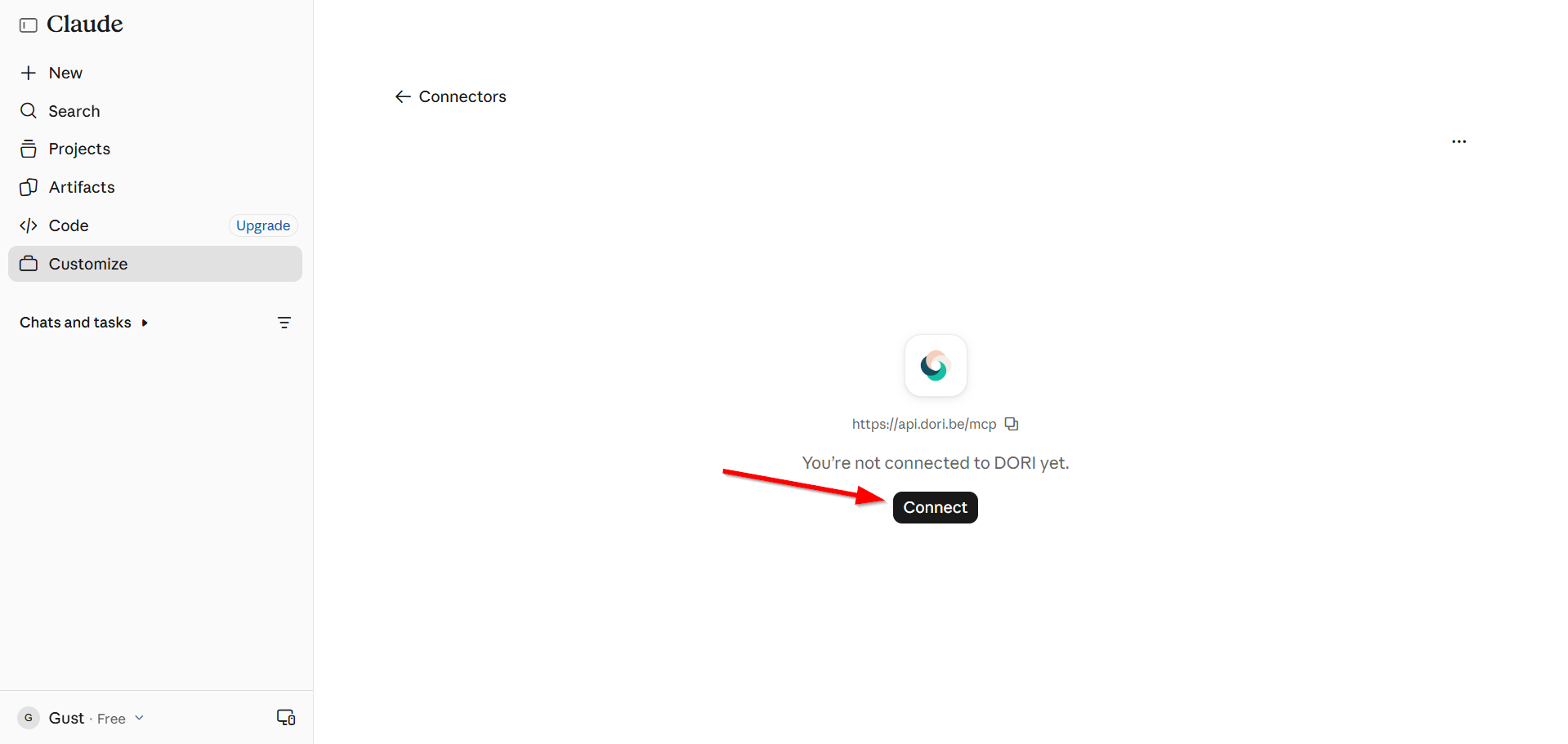
- Claude toont nu de pagina van de DORI-connector met de melding You're not connected to DORI yet.
- Klik op Connect.
- Meld u aan met uw eigen DORI-account. Vanaf dan werkt Claude met uw rechten in DORI.
Stap 4: Bepalen wanneer Claude DORI mag gebruiken
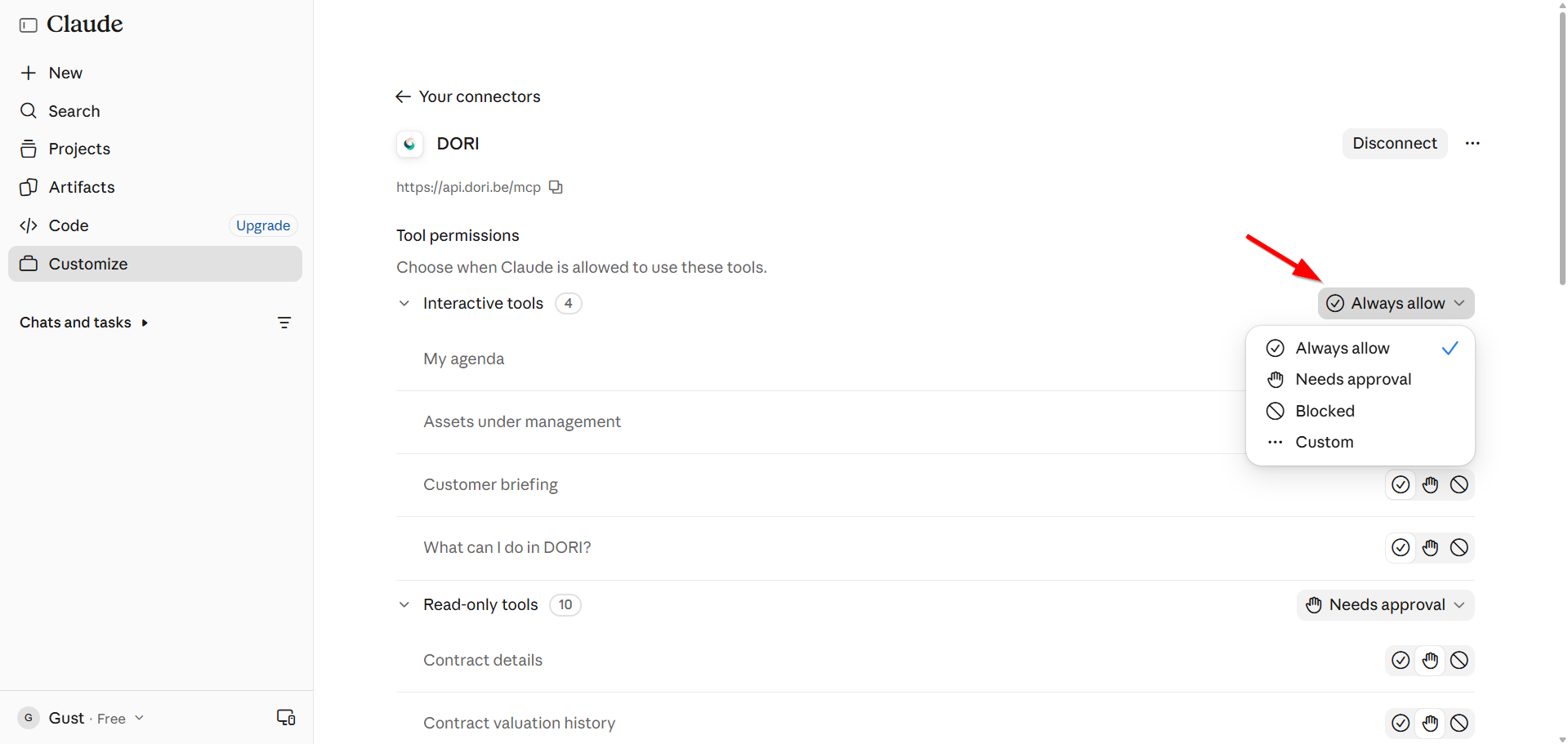
Na het verbinden ziet u bij de DORI-connector de Tool permissions. De functies zijn gegroepeerd (bv. Interactive tools en Read-only tools). Per groep of per functie kiest u:
| Keuze | Betekenis |
|---|---|
| Always allow | Claude gebruikt de functie zonder het u te vragen. |
| Needs approval | Claude vraagt telkens uw akkoord voor hij de functie gebruikt. |
| Blocked | Claude mag de functie niet gebruiken. |
| Custom | U stelt het per functie in de groep apart in. |
Advies
Voor functies die gegevens in DORI wijzigen (afspraken, taken, notities, opportuniteiten, communicatie) is Needs approval een veilige keuze: zo ziet u steeds wat Claude wil vastleggen voor het gebeurt.
Met Disconnect rechtsboven verbreekt u later de verbinding tussen uw Claude en DORI.
Aan de slag
Typ in een nieuw gesprek in Claude gewoon "DORI" (bijvoorbeeld Hey DORI). U krijgt dan een menu met tegels van alles wat u kan doen: een zoekbalk voor een klant, dossier of contractnummer (met de knoppen Zoeken en Briefing), en tegels zoals Mijn agenda, Assets under management, Open taken en Opportuniteiten.
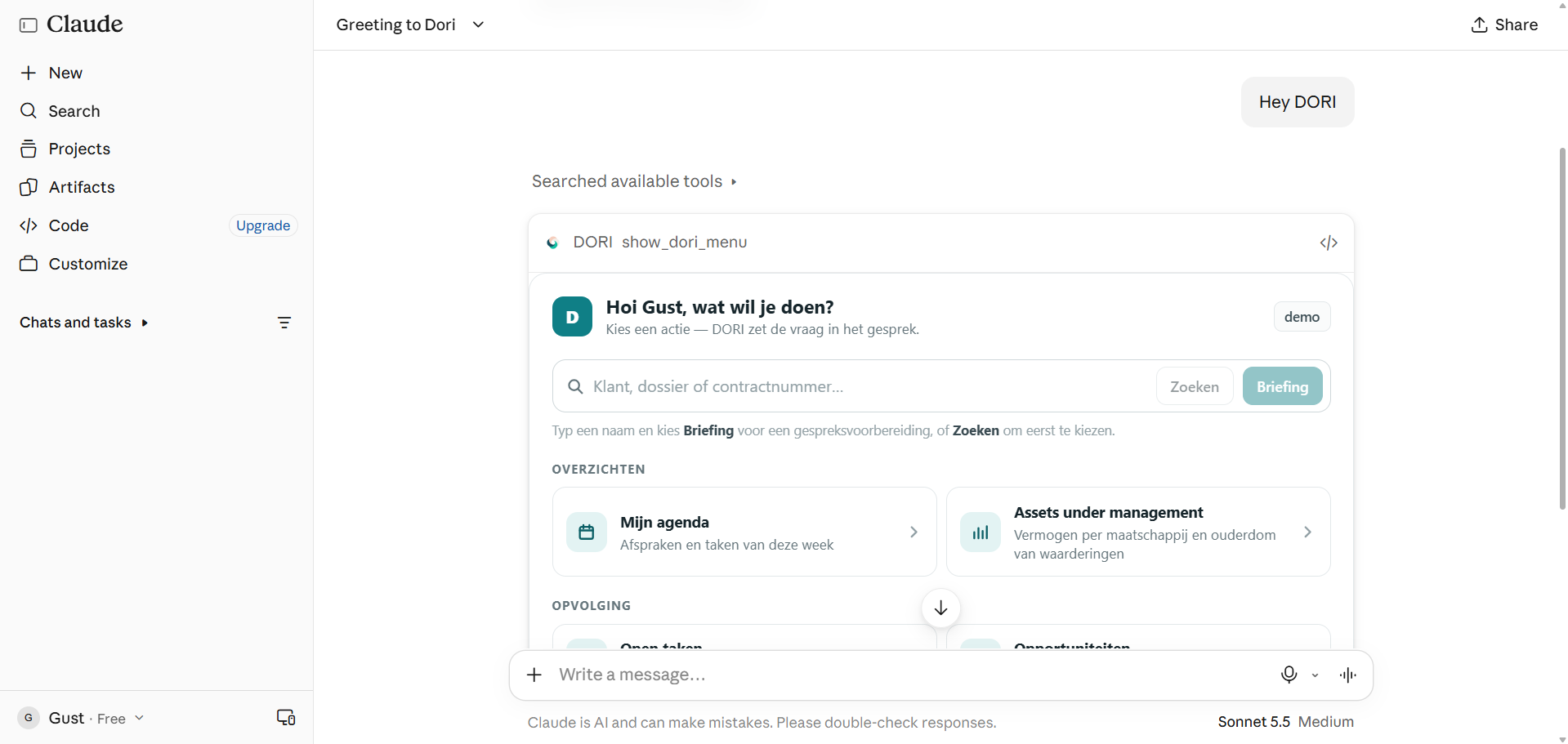
U kan ook meteen een vraag stellen, zoals de voorbeelden in de tabel hierboven.
Veelgestelde vragen
Ziet Claude alle gegevens van ons kantoor? Nee. Claude werkt met de rechten van de gebruiker die zich aanmeldde. Wat u in DORI niet mag zien, ziet u ook in Claude niet. Zie Rechten instellen.
Moet elke medewerker MCP opnieuw inschakelen? Nee. Het inschakelen in DORI (stap 1) gebeurt één keer voor het hele kantoor, door een organisatie-administrator. Elke medewerker start daarna via Persoonlijke voorkeuren → MCP-connector en doet zelf stap 2 tot 4 in zijn eigen Claude.
Hoe zet ik de koppeling stop? Voor uzelf: klik in Claude bij de DORI-connector op Disconnect. Voor het hele kantoor: klik in DORI op het tabblad MCP op Uitschakelen.
Hulp nodig? Neem contact op met support@dori.be.