
Utiliser DORI dans Claude
Vous pouvez utiliser DORI dans Claude. Vous pouvez ainsi poser toutes sortes de questions sur vos clients, contrats et votre agenda à Claude et obtenir beaucoup d'informations en une fois, sans devoir parcourir vous-même les différents écrans de DORI.
Claude travaille toujours avec vos propres droits dans DORI : vous ne voyez dans Claude que ce que vous pouvez voir dans DORI.
La connexion passe par MCP (Model Context Protocol), un standard qui permet à des applications d'IA comme Claude de consulter en toute sécurité les données d'autres logiciels.
Assistant IA ou Claude ?
DORI dispose aussi d'un assistant IA intégré, que vous utilisez directement dans DORI. Cette page concerne la connexion avec Claude, l'application d'IA d'Anthropic, en dehors de DORI.
Que pouvez-vous faire avec DORI dans Claude ?
| Fonction | Ce que Claude fait pour vous | Exemple de question |
|---|---|---|
| Briefing client | Rassemble tout sur un client : données, contrats, tâches et opportunités ouvertes. | « Donne-moi un briefing du client Janssens pour mon rendez-vous de demain. » |
| Agenda | Affiche vos rendez-vous et ce qui vous attend. | « Qu'y a-t-il dans mon agenda cette semaine ? » |
| Rechercher un client ou un contrat | Retrouve rapidement un client ou un contrat. | « Cherche le contrat avec le numéro de police 12345. » |
| Tâches et opportunités ouvertes | Donne un aperçu de ce qui reste à faire. | « Quelles tâches sont encore ouvertes pour moi ? » |
| Contrats arrivant bientôt à échéance | Liste les contrats qui arrivent à échéance, pour un suivi à temps. | « Quels contrats arrivent à échéance dans les 3 prochains mois ? » |
| Patrimoine sous gestion | Affiche le patrimoine géré par compagnie (assureur, banque, …), avec le nombre de contrats et la répartition par type. | « Quel patrimoine gérons-nous par assureur ? » |
| Évolution de la valeur d'un contrat | Récupère l'historique de valeur d'un contrat (total et par fonds) et peut en faire un graphique. | « Montre l'évolution de la valeur de ce contrat depuis 2023. » |
| Enregistrer un entretien | Vous aide à noter un entretien client dans DORI. | « Enregistre mon entretien d'aujourd'hui avec Madame Peeters. » |
| Historique client | Montre ce qui s'est passé récemment avec un client : contacts, notes, modifications. | « Que s'est-il passé ces derniers mois avec le client De Smet ? » |
| Créer et modifier des rendez-vous | Planifie un rendez-vous dans votre agenda DORI ou le modifie. | « Planifie un rendez-vous avec Janssens mardi prochain à 10h. » |
| Créer et mettre à jour des tâches | Crée une tâche ou la marque comme terminée. | « Crée une tâche pour suivre l'offre de Peeters d'ici vendredi. » |
| Notes | Ajoute une note à un client ou la modifie. | « Note chez le client Maes qu'il est intéressé par une épargne-pension. » |
| Opportunités | Crée une opportunité ou met à jour son statut. | « Crée une opportunité pour une assurance habitation chez le client Wouters. » |
| Enregistrer une communication | Enregistre un appel, un e-mail ou un entretien dans l'historique du client. | « Enregistre que j'ai appelé Madame Claes aujourd'hui au sujet de son sinistre. » |
| Questions de support | Cherche la réponse dans les articles de support DORI, avec un lien vers l'article. | « Comment lire une carte d'identité ? » |
Claude peut donc non seulement consulter des informations, mais aussi enregistrer des choses pour vous dans DORI. Après chaque modification (un rendez-vous, une tâche, une note, …), vérifiez que tout est correctement enregistré dans DORI.
Comment ça marche ?
La connexion se fait en deux parties :
- Une seule fois par bureau — dans DORI, un administrateur de l'organisation donne au nom de votre bureau l'autorisation d'activer MCP (étape 1).
- Par utilisateur — ensuite, chaque collaborateur connecte son propre Claude à DORI et se connecte avec son propre compte DORI. Si vous n'êtes pas administrateur, vous commencez via vos préférences personnelles (étape 2 et suivantes).
Étape 1 : activer MCP dans DORI
Uniquement pour les administrateurs de l'organisation
L'onglet MCP sous Mon organisation ne peut être utilisé que par un administrateur de l'organisation. Si vous n'êtes pas administrateur, passez à Pas administrateur ? Via les préférences personnelles.
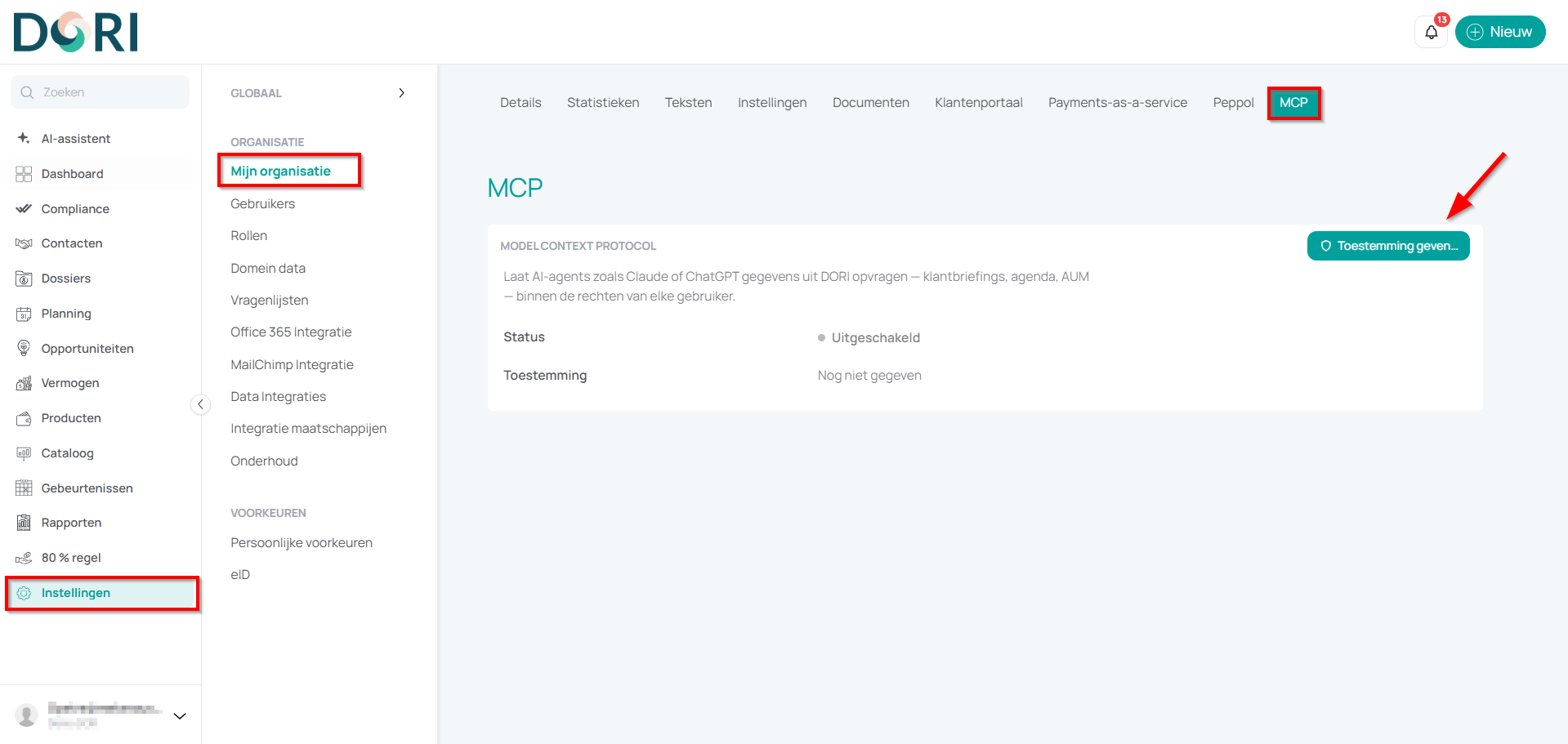
- Dans DORI, allez dans Paramètres → Mon organisation et ouvrez l'onglet MCP.
- Dans le bloc Model Context Protocol, vous voyez le statut (désactivé) et l'autorisation (pas encore donnée).
- Cliquez en haut à droite sur le bouton pour donner l'autorisation.
Une fenêtre s'ouvre avec les conditions. Lisez-les attentivement. En résumé :
- DORI fournit uniquement la fonctionnalité MCP — un serveur sécurisé qui donne accès aux données de DORI, dans les limites des droits de l'utilisateur connecté.
- Vous choisissez l'agent — votre bureau est lui-même responsable de l'application d'IA (p. ex. Claude, ChatGPT, Copilot) connectée à DORI.
- Vous déterminez où vont les données — les données consultées via MCP quittent DORI et sont traitées par l'application d'IA choisie et son fournisseur. DORI n'a aucun contrôle là-dessus.
- Vous veillez au respect des règles — vérifiez que l'utilisation est conforme au RGPD, à vos contrats de sous-traitance et à votre politique interne.
- Cochez la case par laquelle vous confirmez, au nom de votre bureau, avoir lu et accepté les conditions et être responsable de l'agent choisi et de la destination des données. C'est bien sûr à vous de décider.
- Cliquez sur le bouton pour accepter et activer.
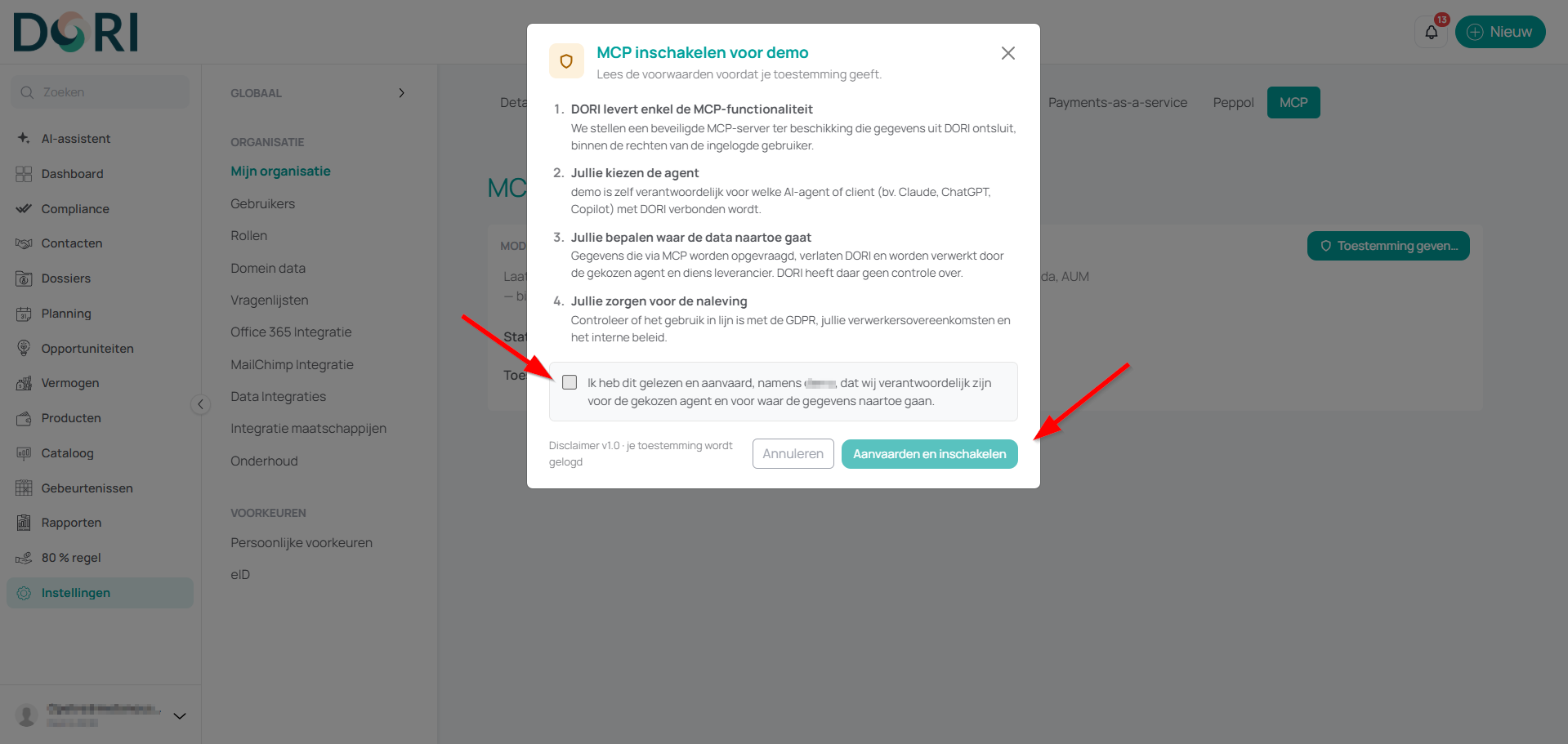
Votre autorisation est enregistrée (la version de la clause de non-responsabilité figure en bas de la fenêtre).
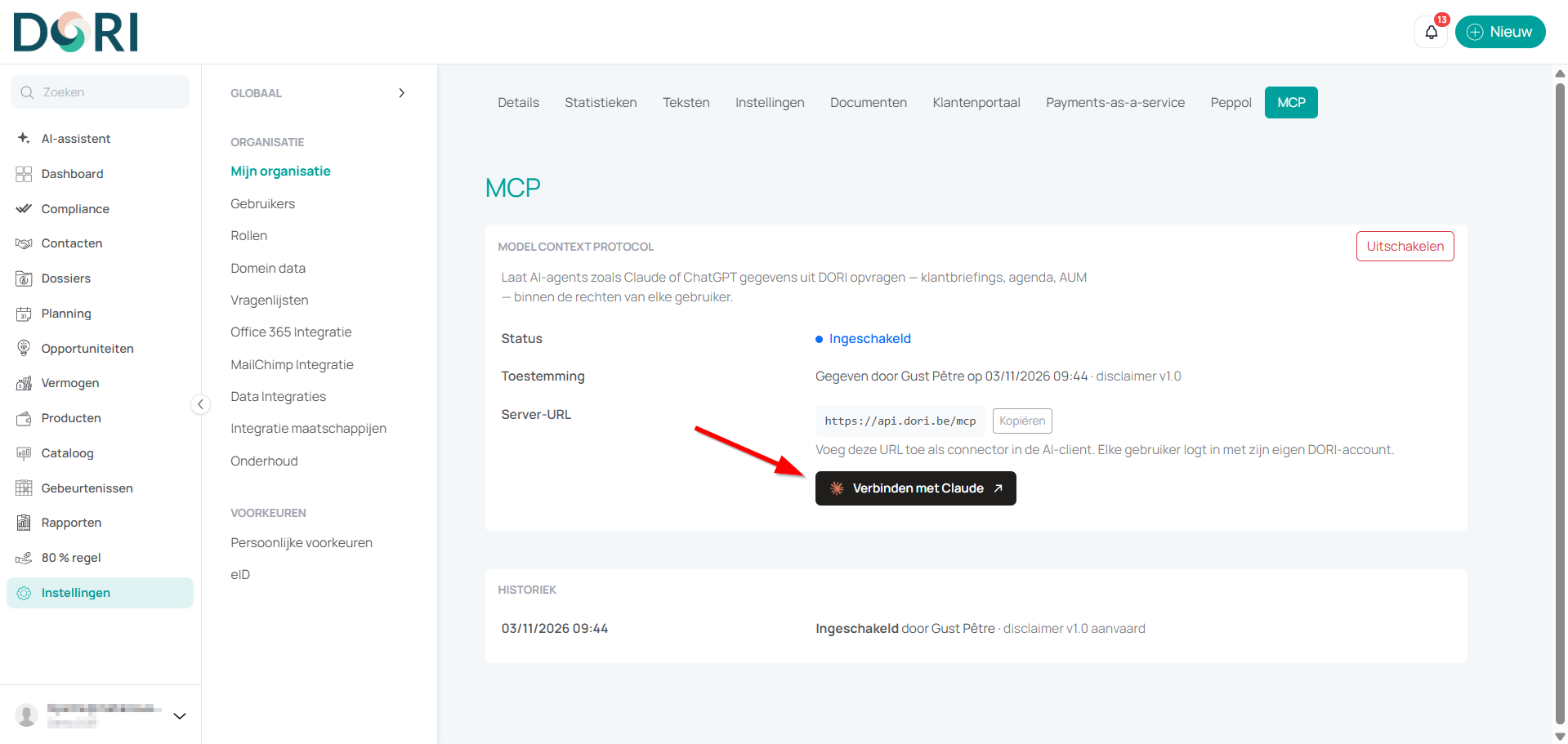
Après l'activation, l'onglet MCP affiche :
- Statut — activé.
- Autorisation — qui l'a donnée, quand, et quelle version de la clause.
- URL du serveur —
https://api.dori.be/mcp, avec un bouton pour la copier. C'est cette adresse que vous ajoutez comme connecteur dans l'application d'IA. - Le bouton Verbinden met Claude (se connecter à Claude).
- Le bloc Historique, avec chaque activation ou désactivation de MCP.
Le bouton en haut à droite permet de désactiver à nouveau la connexion pour tout le bureau.
Pas administrateur ? Via les préférences personnelles
Si vous n'êtes pas administrateur de l'organisation, vous activez la connexion pour vous-même via vos préférences personnelles :
- Dans DORI, allez dans Paramètres → Préférences personnelles.
- Dans le bloc du connecteur MCP, vous trouvez l'URL du serveur (avec un bouton pour la copier) et le bouton Verbinden met Claude (se connecter à Claude).
- Cliquez sur ce bouton et poursuivez avec l'étape 2.
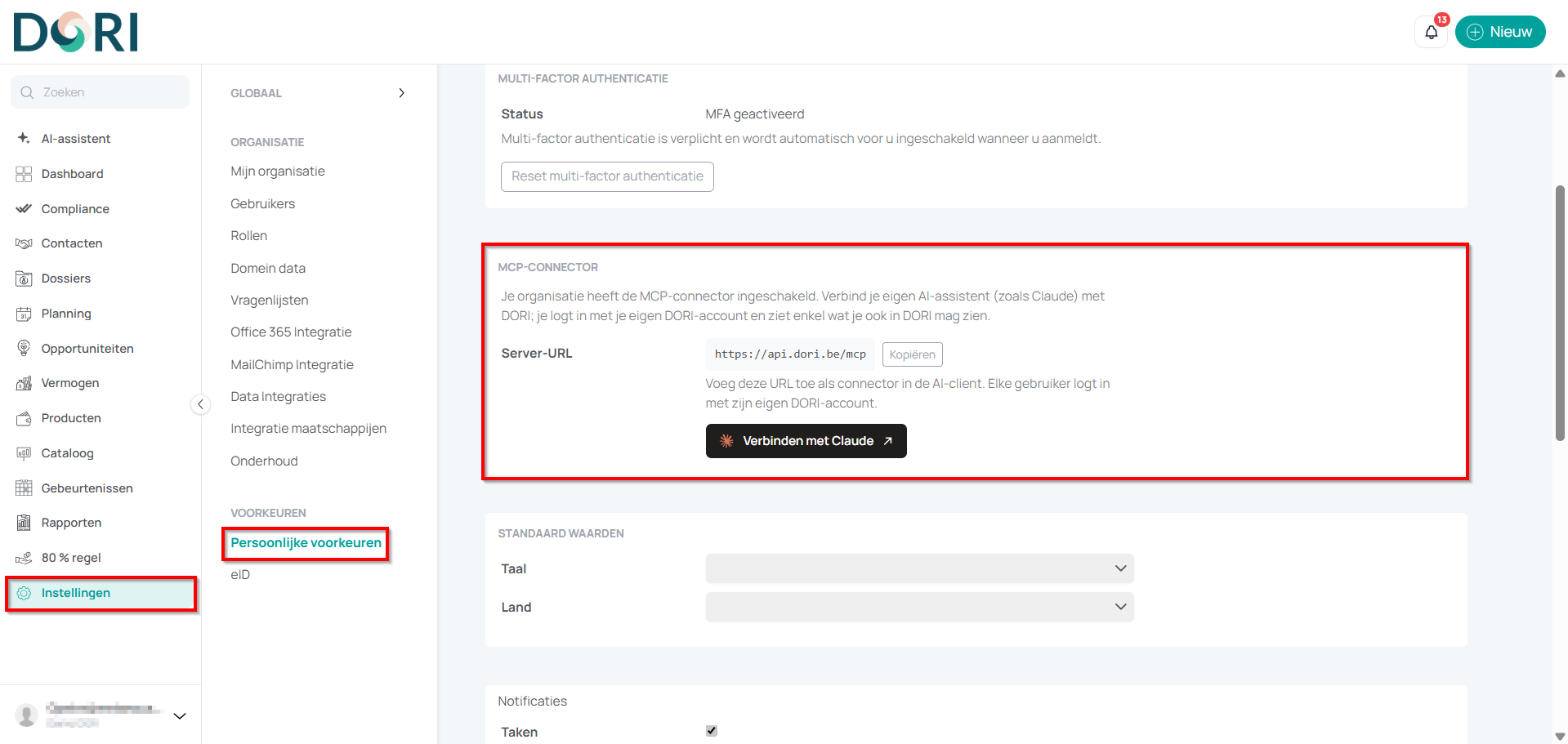
Ici aussi, vous vous connectez dans Claude avec votre propre compte DORI et ne voyez que ce que vous pouvez voir dans DORI.
Étape 2 : ajouter DORI dans Claude
Quel abonnement Claude ?
- Abonnement gratuit — la connexion fonctionne aussi avec un compte Claude gratuit. Vous ajoutez vous-même le connecteur comme décrit ci-dessous.
- Abonnement Team ou Enterprise — c'est l'administrateur de votre organisation Claude qui ajoute le connecteur DORI. DORI apparaît ensuite chez chaque utilisateur parmi les connecteurs et il vous suffit de vous connecter avec votre compte DORI.
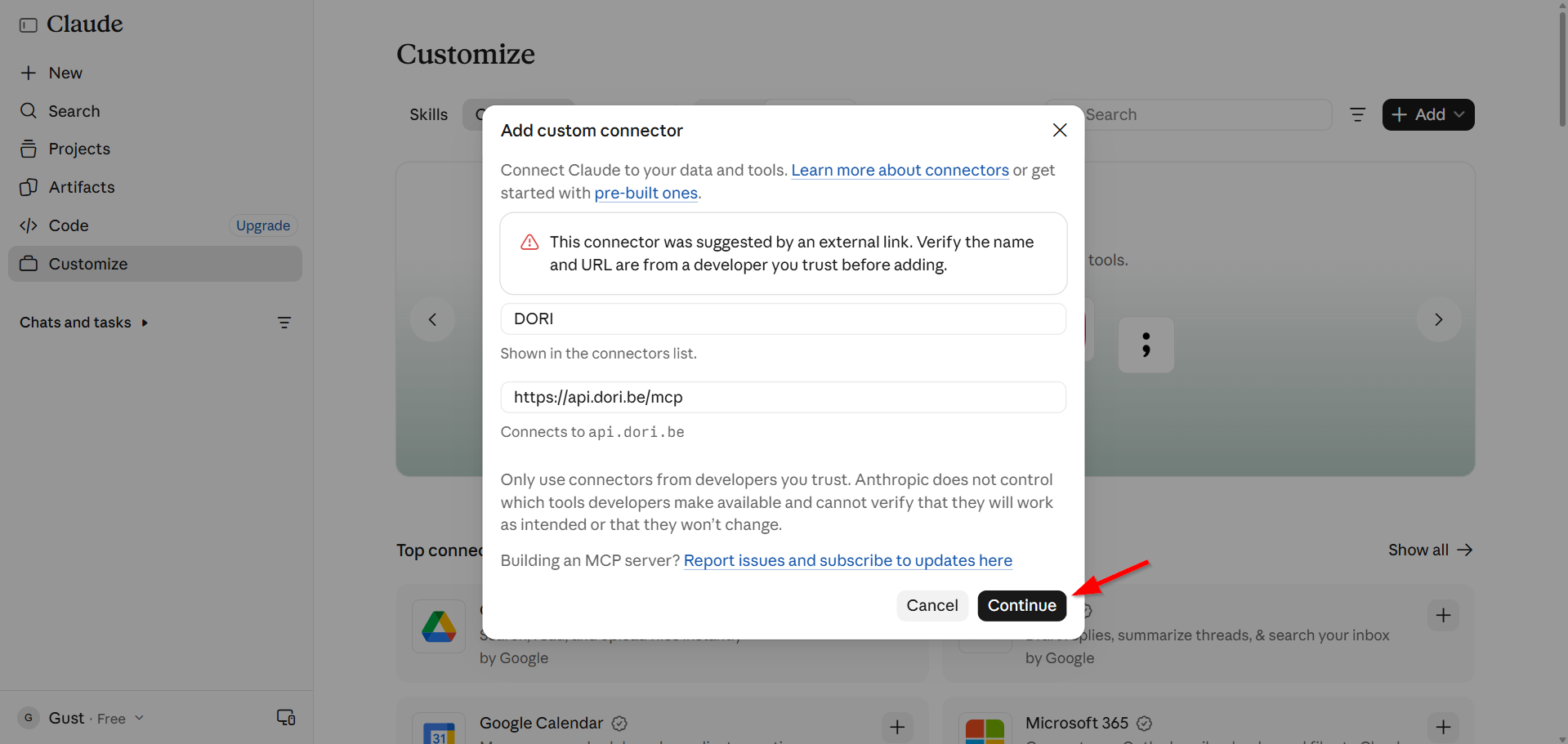
- Dans l'onglet MCP, cliquez sur le bouton pour vous connecter à Claude. Claude s'ouvre dans un nouvel onglet, avec la fenêtre Add custom connector déjà remplie :
- nom : DORI
- URL : https://api.dori.be/mcp
- Claude affiche un avertissement indiquant que le connecteur a été proposé via un lien externe. Vérifiez que le nom est DORI et que l'URL renvoie vers api.dori.be.
- Cliquez sur Continue.
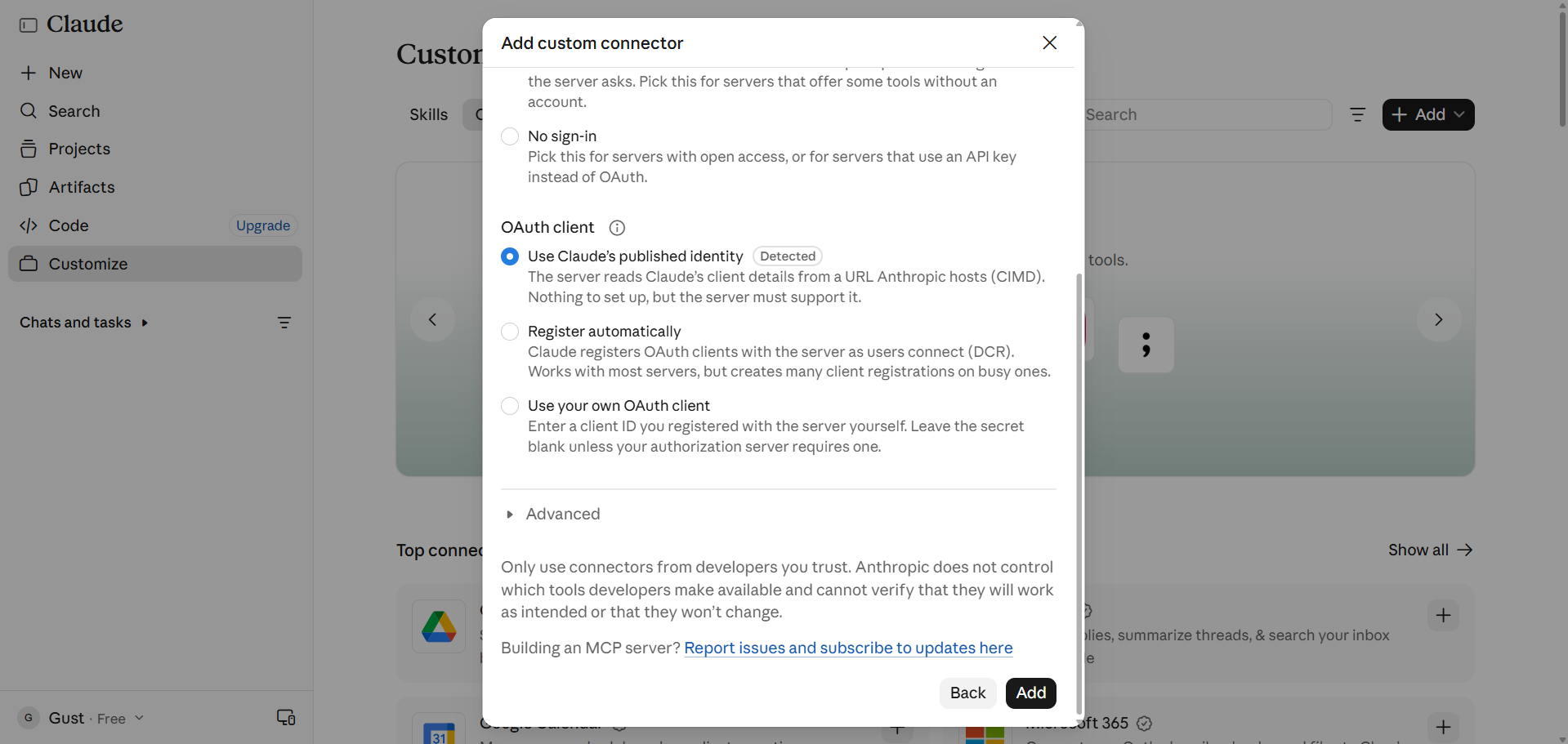
- Dans l'écran suivant, laissez sous OAuth client le choix par défaut Use Claude's published identity (avec la mention Detected).
- Cliquez sur Add.
Sans le bouton
Chaque utilisateur de votre bureau peut aussi ajouter le connecteur lui-même dans Claude, sans passer par DORI : copiez l'URL du serveur de l'onglet MCP et ajoutez-la dans Claude comme custom connector (via Customize → Connectors).
Étape 3 : se connecter avec votre compte DORI
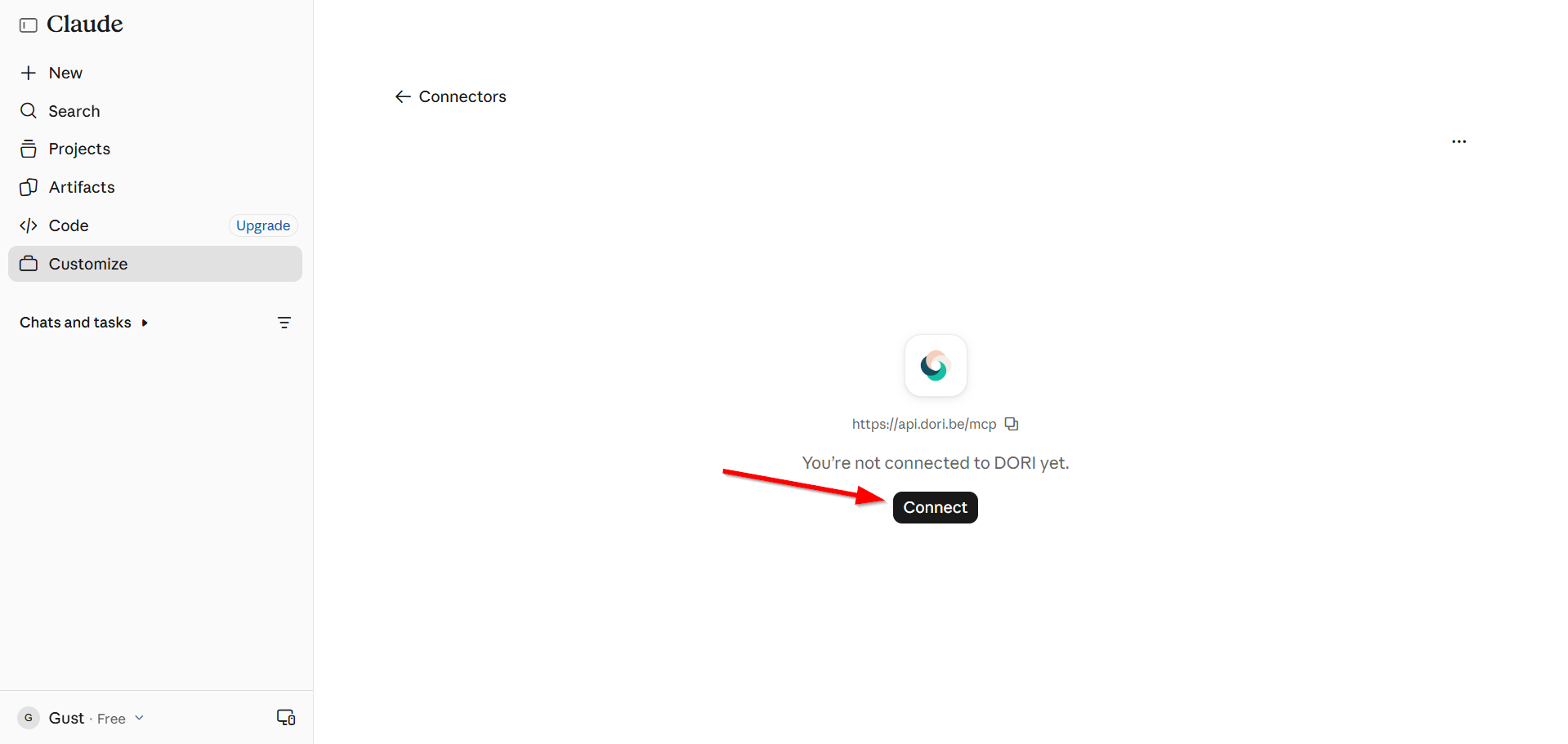
- Claude affiche maintenant la page du connecteur DORI avec le message You're not connected to DORI yet.
- Cliquez sur Connect.
- Connectez-vous avec votre propre compte DORI. À partir de ce moment, Claude travaille avec vos droits dans DORI.
Étape 4 : déterminer quand Claude peut utiliser DORI
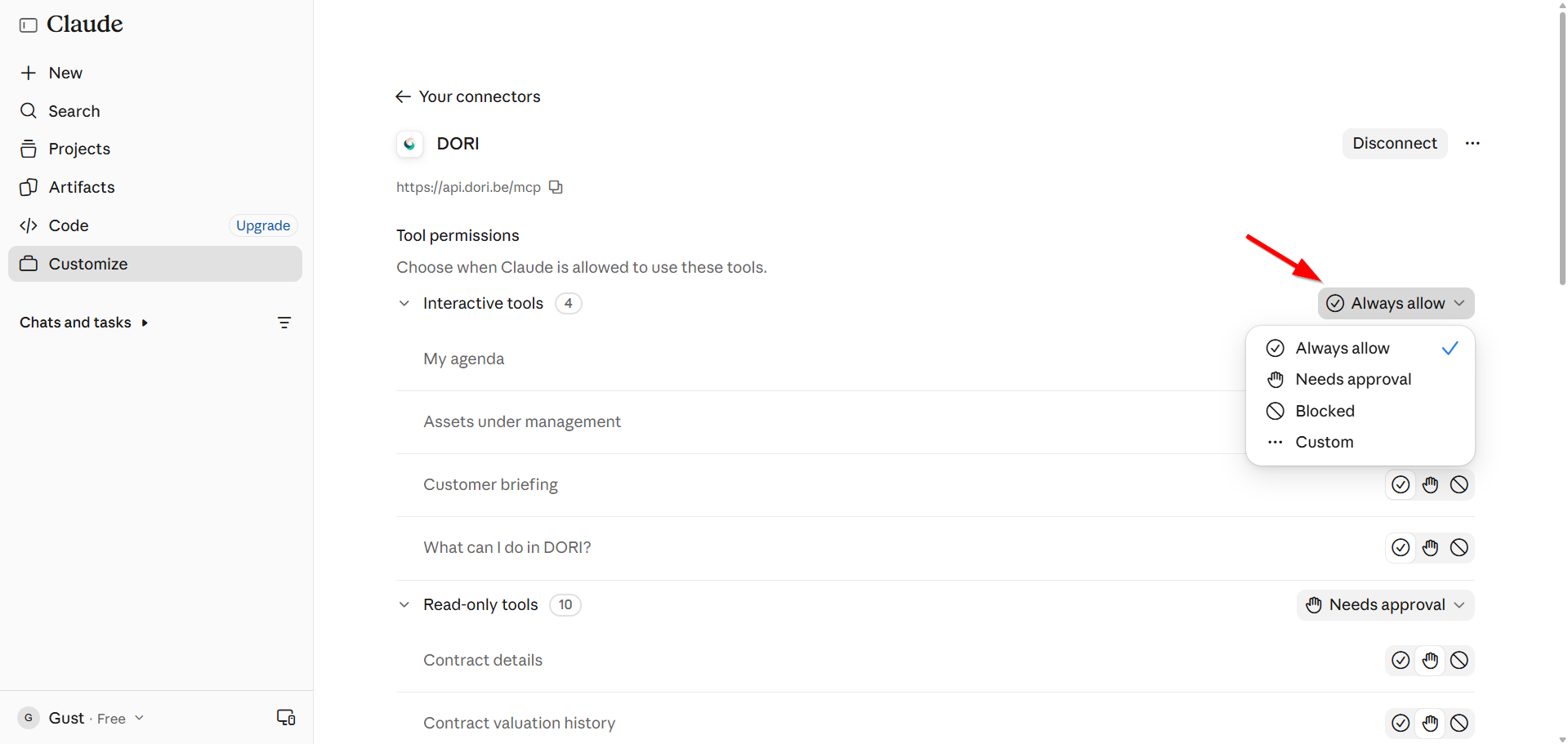
Après la connexion, vous voyez les Tool permissions du connecteur DORI. Les fonctions sont regroupées (p. ex. Interactive tools et Read-only tools). Par groupe ou par fonction, vous choisissez :
| Choix | Signification |
|---|---|
| Always allow | Claude utilise la fonction sans vous le demander. |
| Needs approval | Claude demande chaque fois votre accord avant d'utiliser la fonction. |
| Blocked | Claude ne peut pas utiliser la fonction. |
| Custom | Vous réglez chaque fonction du groupe séparément. |
Conseil
Pour les fonctions qui modifient des données dans DORI (rendez-vous, tâches, notes, opportunités, communications), Needs approval est un choix prudent : vous voyez toujours ce que Claude veut enregistrer avant que cela se fasse.
Avec Disconnect en haut à droite, vous pouvez plus tard couper la connexion entre votre Claude et DORI.
Pour commencer
Dans une nouvelle conversation dans Claude, tapez simplement « DORI » (par exemple Hey DORI). Vous obtenez alors un menu avec des tuiles de tout ce que vous pouvez faire : une barre de recherche pour un client, un dossier ou un numéro de contrat (avec des boutons pour chercher ou demander un briefing), et des tuiles comme votre agenda, le patrimoine sous gestion, les tâches ouvertes et les opportunités.
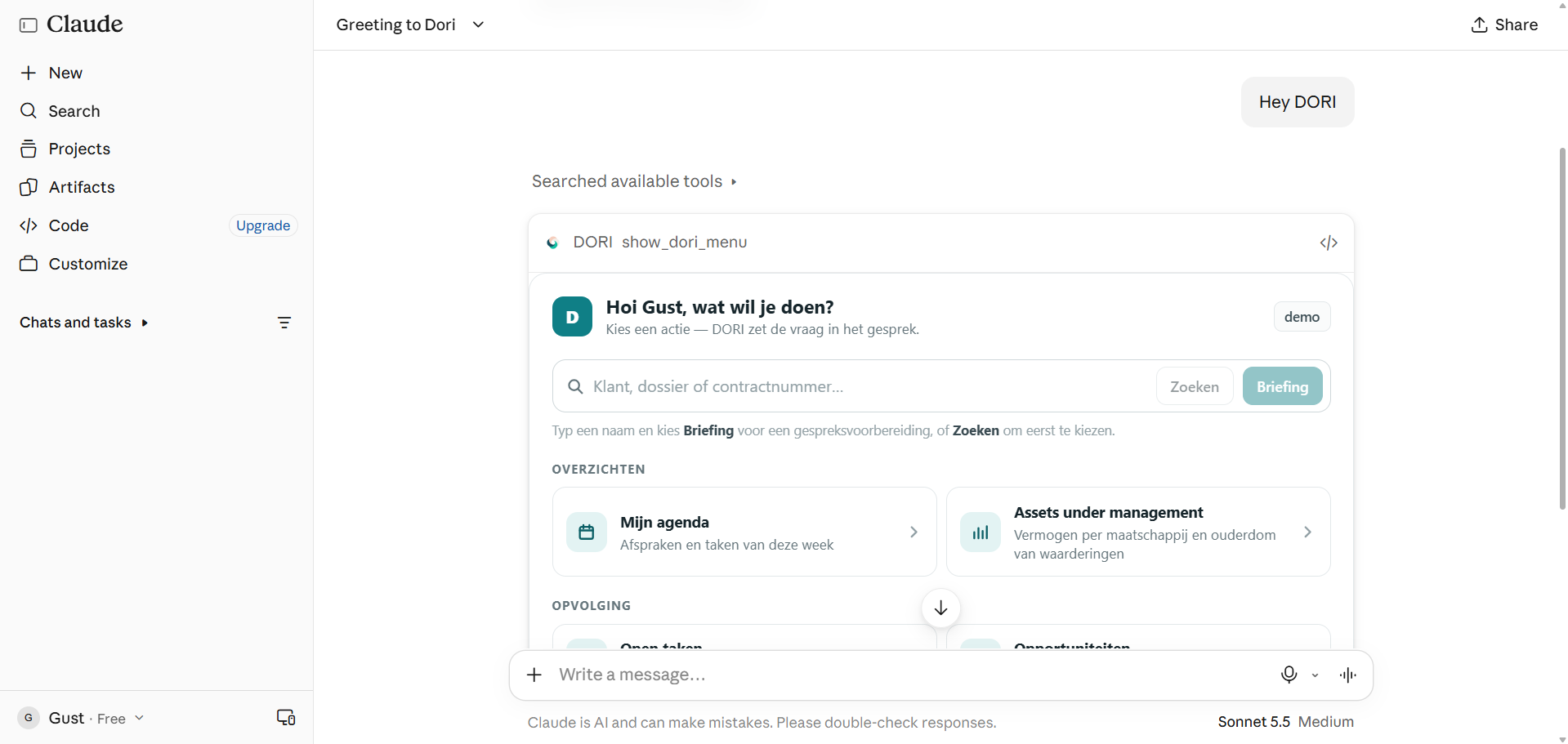
Vous pouvez aussi poser directement une question, comme les exemples du tableau ci-dessus.
Questions fréquentes
Claude voit-il toutes les données de notre bureau ? Non. Claude travaille avec les droits de l'utilisateur qui s'est connecté. Ce que vous ne pouvez pas voir dans DORI, vous ne le voyez pas non plus dans Claude.
Chaque collaborateur doit-il réactiver MCP ? Non. L'activation dans DORI (étape 1) se fait une seule fois pour tout le bureau, par un administrateur de l'organisation. Chaque collaborateur commence ensuite via le bloc du connecteur MCP dans ses préférences personnelles et effectue lui-même les étapes 2 à 4 dans son propre Claude.
Comment arrêter la connexion ? Pour vous-même : dans Claude, cliquez sur Disconnect dans le connecteur DORI. Pour tout le bureau : dans DORI, désactivez MCP dans l'onglet MCP.
Besoin d'aide ? Contactez support@dori.be.